WaidblickHilfe & Nutzerhandbuch

Hilfe & Nutzerhandbuch

Waidblick.
Einfach erklärt.

Finde die passende Anleitung – mit einzelnen Arbeitsschritten und Bildern direkt aus der App. Für den Einstieg und zum Nachschlagen.

29 KapitelMobile & DesktopMit echten App-Ansichten
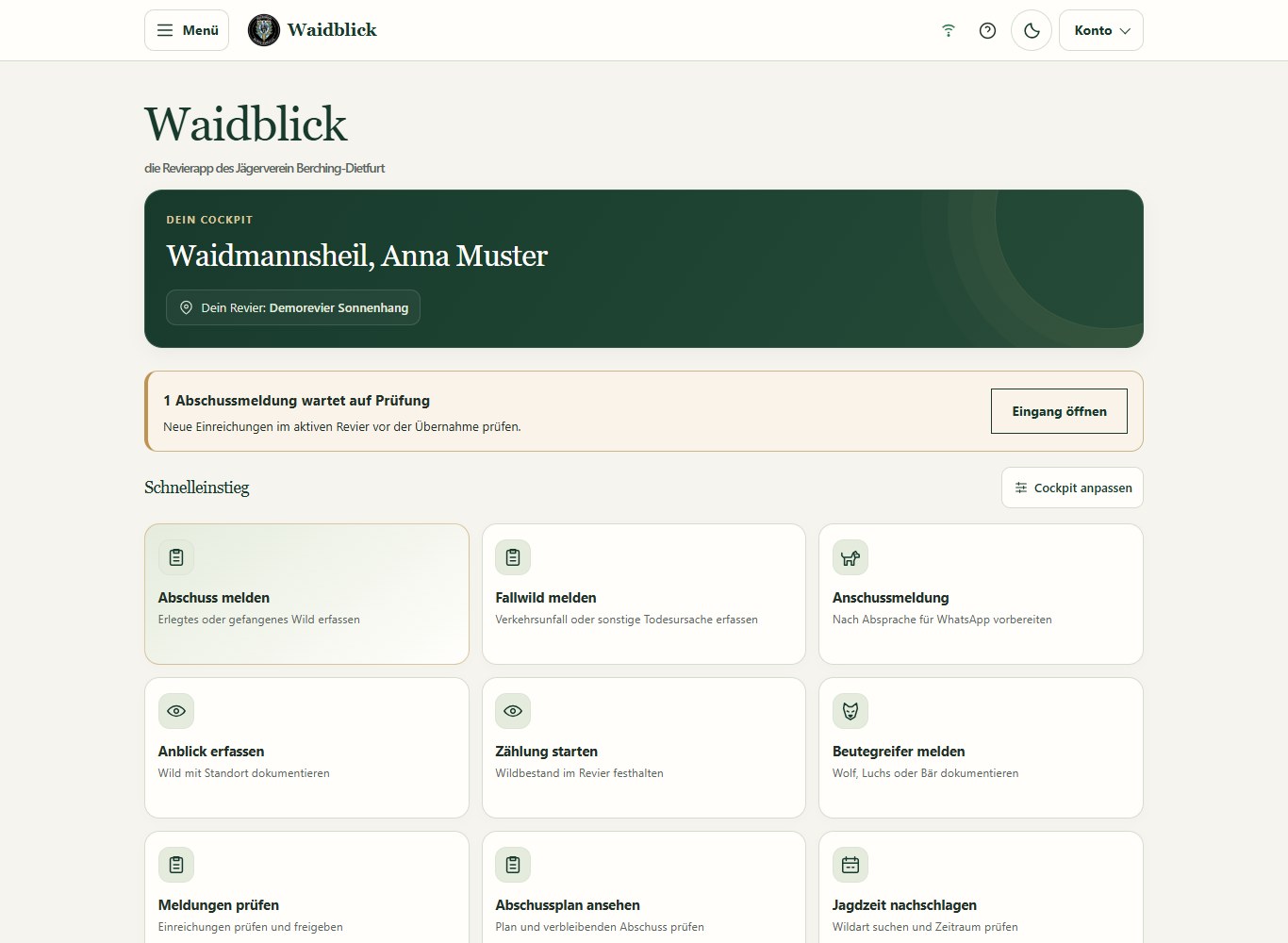
Waidblick · Desktop
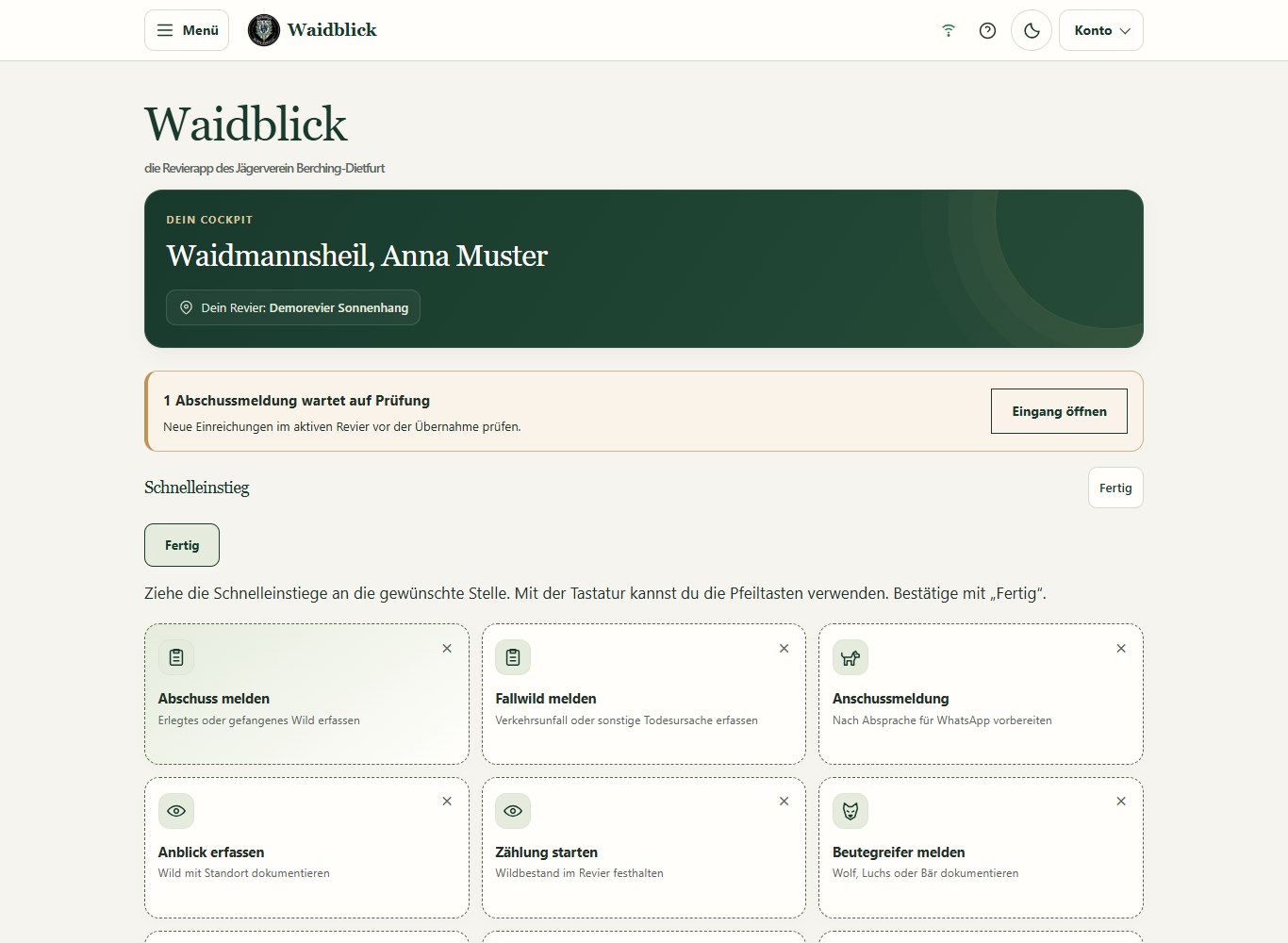
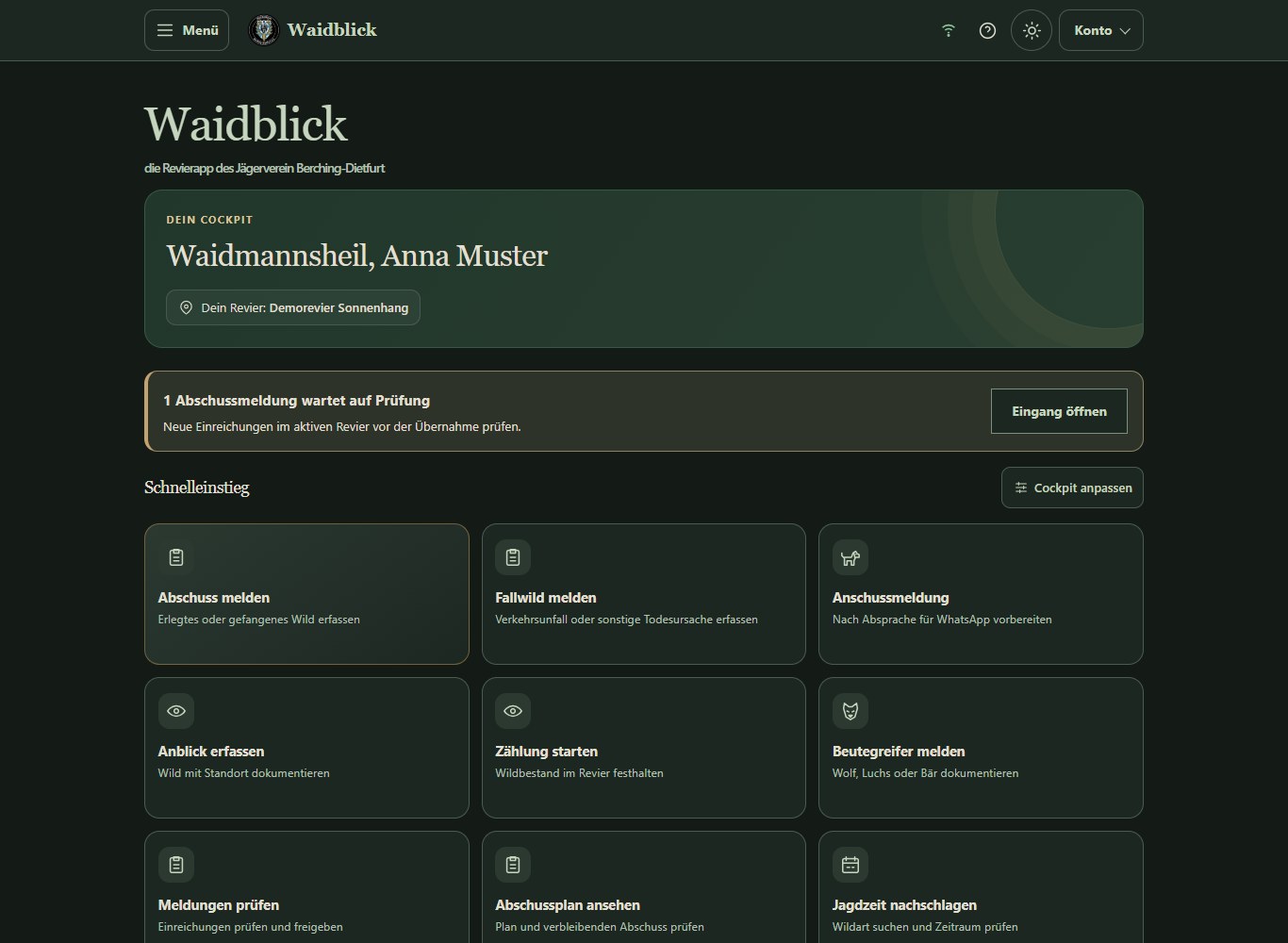
Waidblick-Cockpit in der Desktop-Ansicht mit Beispieldaten
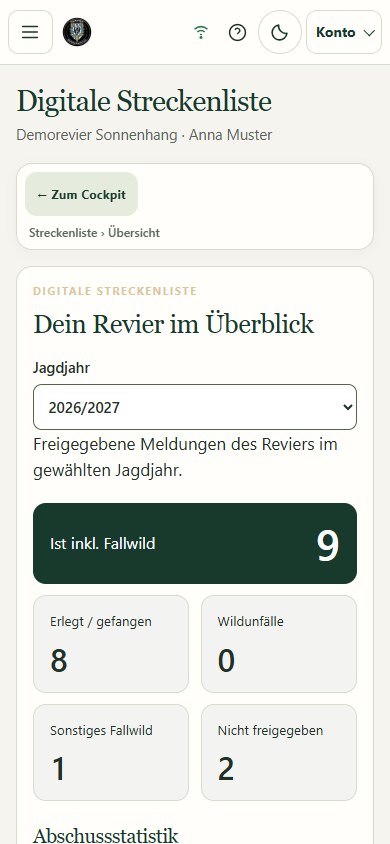
Digitale Streckenliste in der Mobile-Ansicht mit Beispieldaten
Desktop & Mobile · dieselbe App, dein Bildschirm.

Neu dabei?

In drei Schritten startklar.

  1. Anmelden

    Eigenes Konto anlegen und E-Mail bestätigen.

  2. Revier wählen

    Einladung annehmen oder Zugang anfragen.

  3. Aufgabe öffnen

    Im Cockpit starten. Deine Rolle bestimmt die Auswahl.

Das passende Kapitel

Was möchtest du tun?

Alle Module erklärt – vom schnellen Einstieg bis zum fertigen Ergebnis.

Gut zu wissen

Warum sehe ich nicht alles?Rollen & ZugriffsrechteIst alles übertragen?Offline & SynchronisierungWie bekomme ich den Ausdruck?Streckenliste A/B
BereichMit Waidblick starten

Erste Schritte

Mit Waidblick starten

Vom ersten Login bis zum passenden Revier.

So geht’s

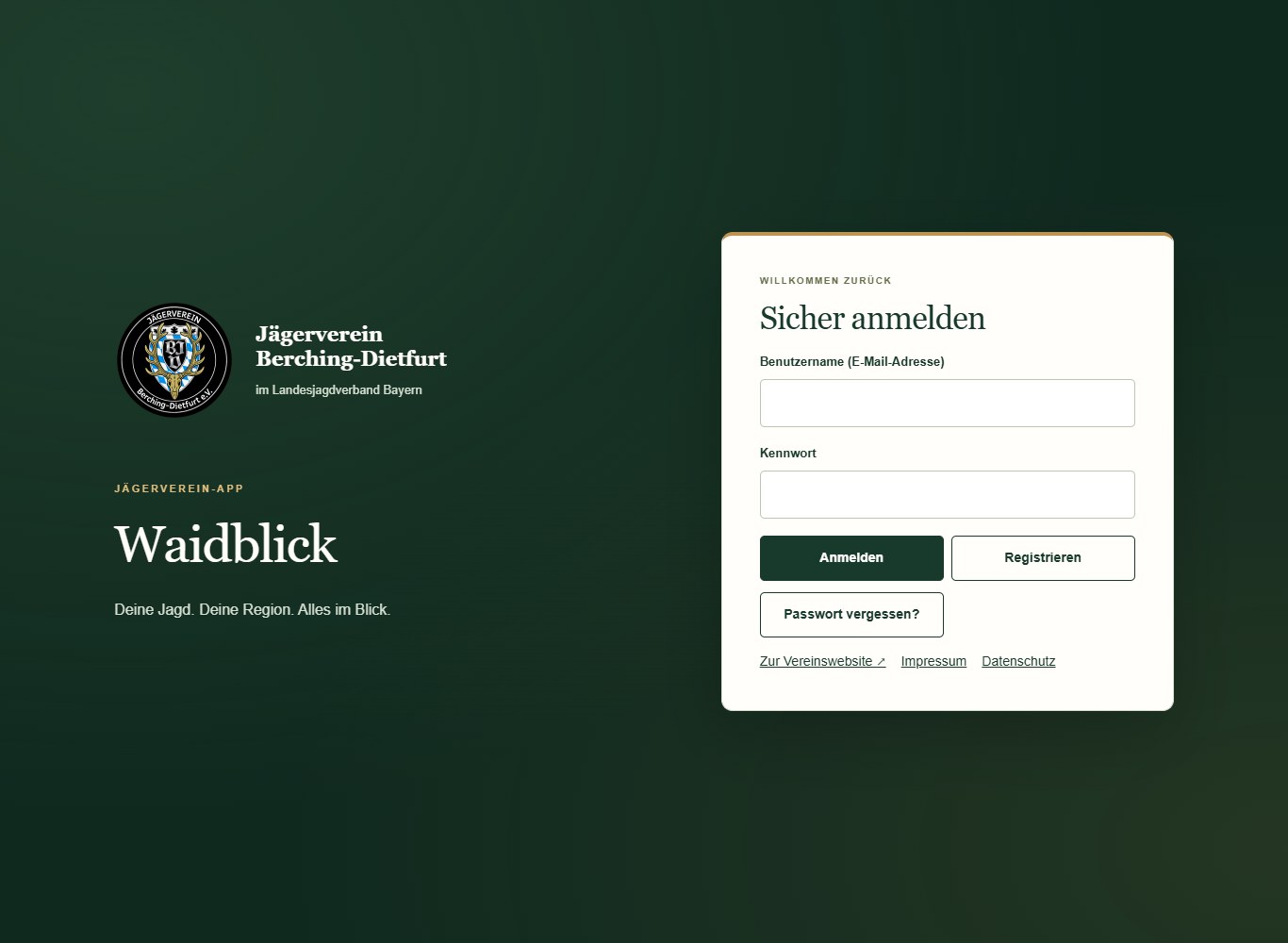
  1. Registriere dich mit deiner eigenen E-Mail-Adresse und bestätige sie über die E-Mail.
  2. Melde dich an. Nimm eine Reviereinladung an oder sende eine Beitrittsanfrage, die von der Revierleitung freigegeben wird.
  3. Wähle das Revier im Kontomenü. Das Cockpit zeigt die für deine Rolle freigegebenen Funktionen.
  4. Auf mobilen Geräten kannst du Waidblick über das Browsermenü installieren bzw. zum Home-Bildschirm hinzufügen.
Mit Waidblick starten · Desktop
1 / 2
Originale App-Ansichten mit Beispieldaten. Bild antippen zum Vergrößern. Karten: Quellenangaben im Bild.

Ein Konto, mehrere Zugänge

Dein Konto kann mehreren Revieren zugeordnet sein. Rechte, Daten und einige Einstellungen gelten für das jeweils aktive Revier. Schießnachweise gehören zu deinem persönlichen Konto.

Ohne Revier beginnen

Du kannst dein Konto pflegen und die verfügbaren persönlichen Funktionen nutzen. Ein registriertes Konto erhält nicht automatisch Zugriff auf ein bestehendes Revier.
BereichCockpit

Erste Schritte

Dein Cockpit

Die persönliche Startseite für häufige Aufgaben und neue Meldungen.

So geht’s

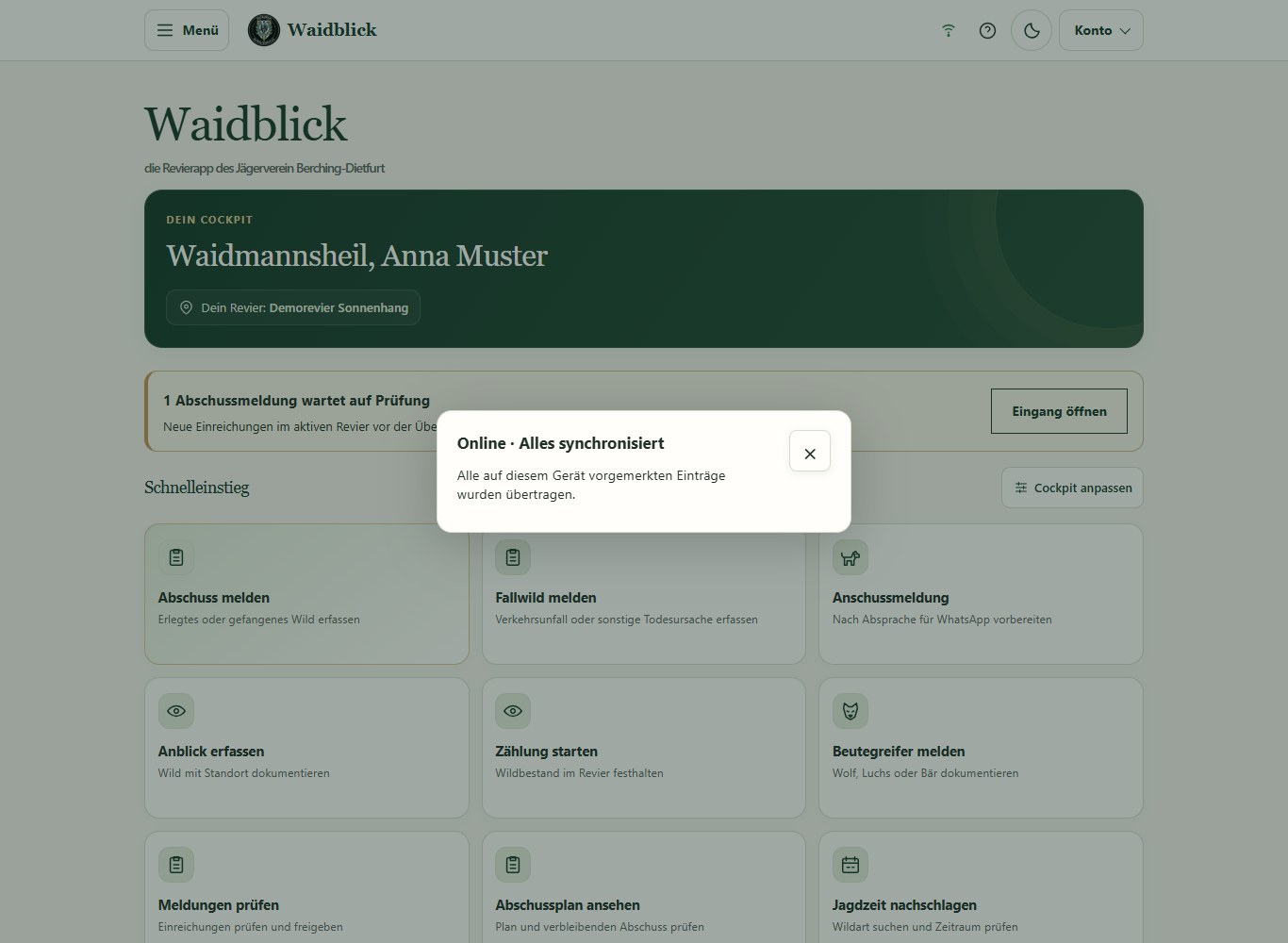
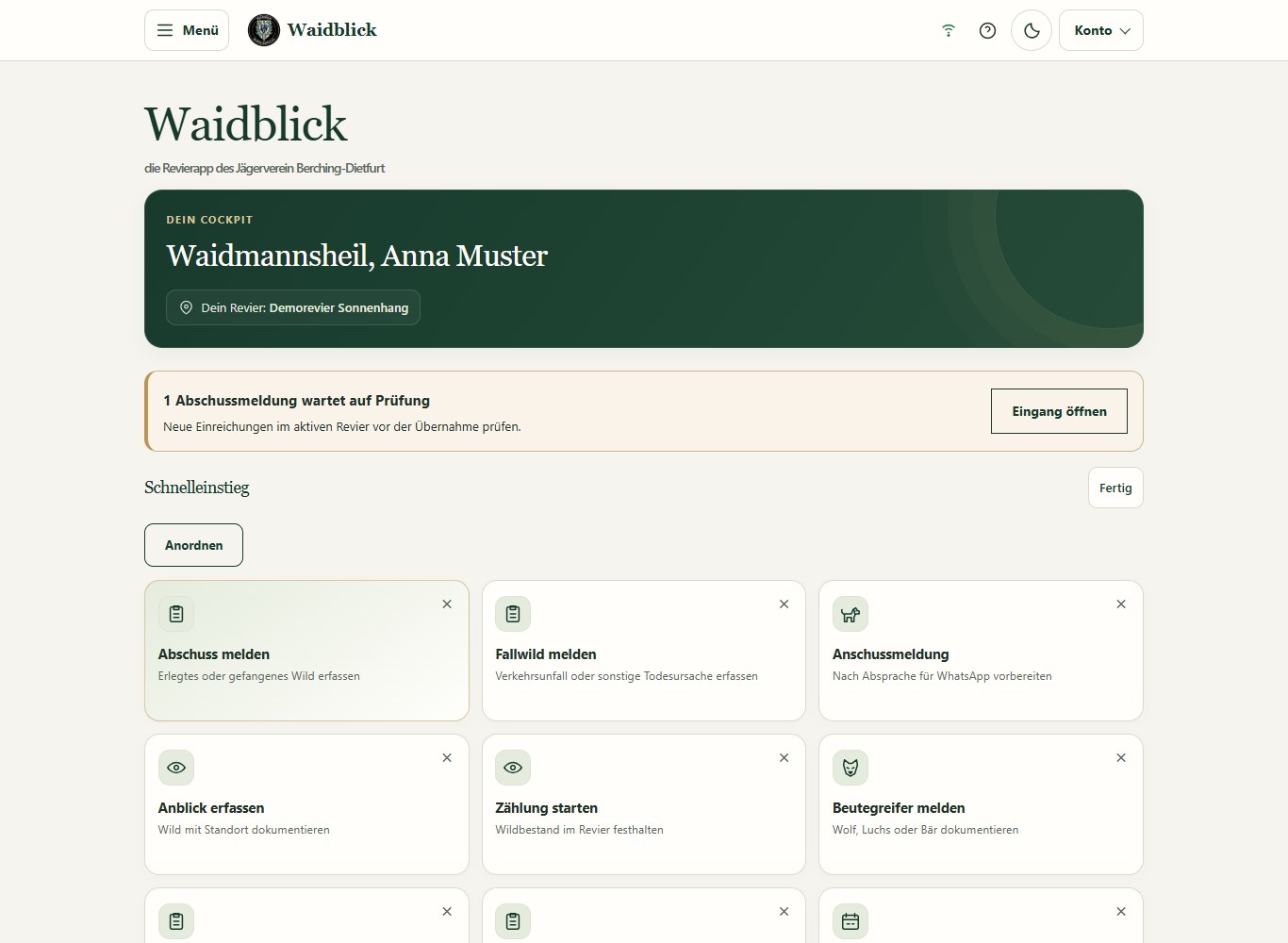
  1. Prüfe das aktive Revier im Kopfbereich.
  2. Öffne ein Modul über das Seitenmenü oder einen Schnelleinstieg.
  3. Stelle deine Schnelleinstiege passend zusammen, zum Beispiel Kitzrettung oder Fallwild melden.
  4. Achte als Revierleitung auf neu eingereichte Meldungen und öffne den Eingang.
Dein Cockpit · Desktop
1 / 2
Originale App-Ansichten mit Beispieldaten. Bild antippen zum Vergrößern. Karten: Quellenangaben im Bild.

Orientierung

Das Seitenmenü ordnet Funktionen nach Themen. Die Startseite eines Moduls bietet die zugehörigen Aufgaben. „Zur Übersicht“ führt zur Modulstartseite, „Zum Cockpit“ zur App-Startseite.

Verbindung im Blick

Tippe auf das kleine Verbindungssymbol im Kopf, um Online-/Offline-Status, ausstehende Übertragungen und Fehler zu sehen.

Detailliert im Bild

Die einzelnen Arbeitsschritte

Bearbeitungsmodus öffnen

  1. Tippe im Cockpit neben „Schnelleinstieg“ auf „Cockpit anpassen“.
  2. Jetzt erscheinen die Entfernen-Schaltflächen, die Plus-Kachel und die Funktion zum Anordnen. Das Seitenmenü bleibt von dieser persönlichen Auswahl unabhängig.
Bearbeitungsmodus öffnen · Desktop
1 / 2
Originale App-Ansichten mit Beispieldaten. Bild antippen zum Vergrößern. Karten: Quellenangaben im Bild.

Schnelleinstiege auswählen

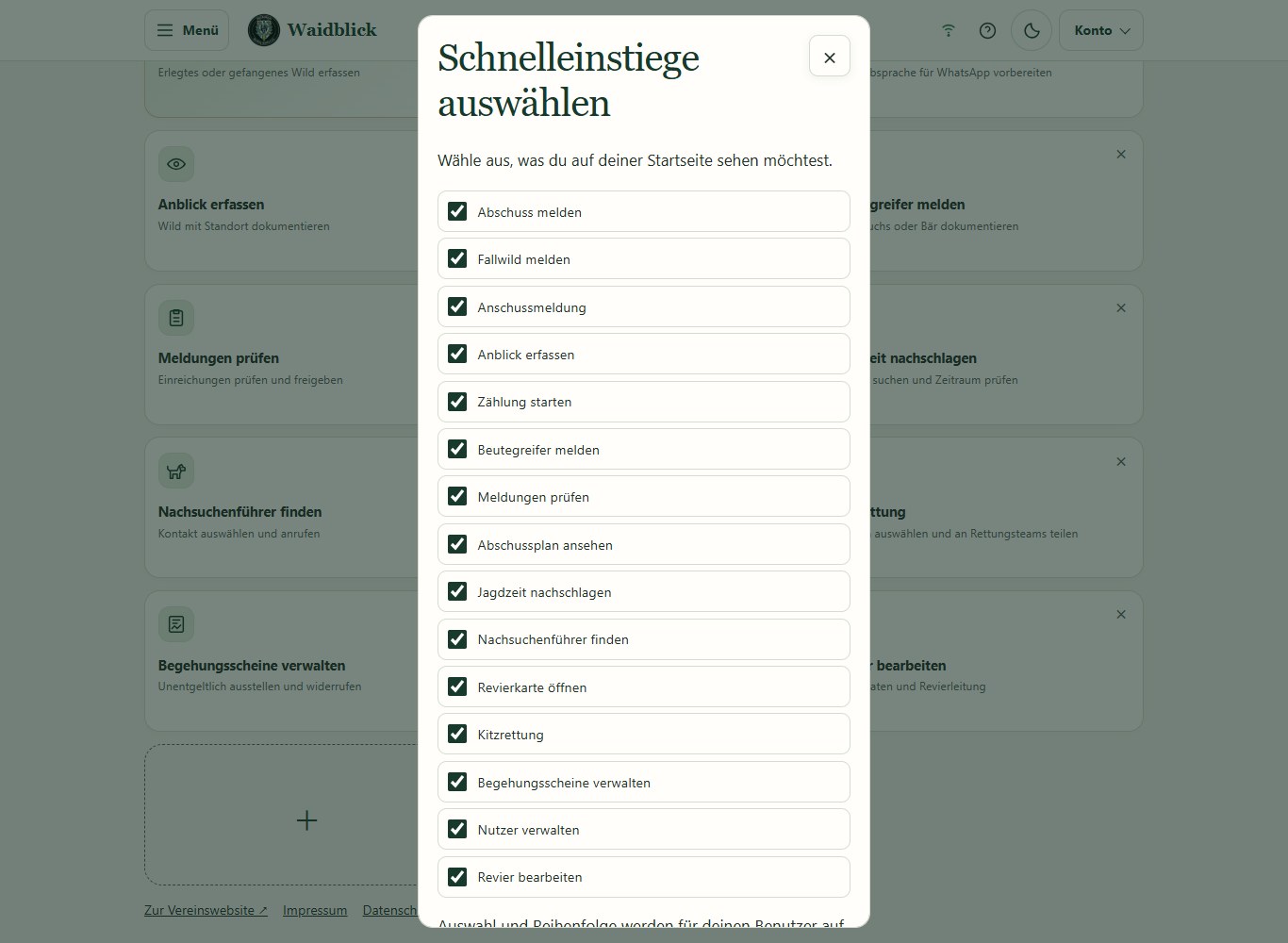
  1. Öffne die Plus-Kachel „Schnelleinstieg hinzufügen“.
  2. Setze Häkchen bei den gewünschten Funktionen, zum Beispiel Kitzrettung. Entferne Häkchen für selten benötigte Aufgaben.
  3. Tippe auf „Übernehmen“. „Abbrechen“ verwirft die Auswahl in diesem Dialog.
Schnelleinstiege auswählen · Desktop
1 / 2
Originale App-Ansichten mit Beispieldaten. Bild antippen zum Vergrößern. Karten: Quellenangaben im Bild.

Reihenfolge ändern & fertigstellen

  1. Wähle „Anordnen“ und ziehe Kacheln an die gewünschte Stelle. Mit der Tastatur stehen die Pfeiltasten zur Verfügung.
  2. Beende das Anordnen und anschließend die Cockpit-Anpassung mit „Fertig“.
  3. Auswahl und Reihenfolge werden für deinen Benutzer auf diesem Gerät gespeichert. Auf einem anderen Gerät kann die Auswahl anders sein.
Reihenfolge ändern & fertigstellen · Desktop
1 / 2
Originale App-Ansichten mit Beispieldaten. Bild antippen zum Vergrößern. Karten: Quellenangaben im Bild.
BereichVerwaltung & Rechte

Erste Schritte

Rollen & Zugriffsrechte

Die Rechte gehören zum jeweiligen Revier.

So geht’s

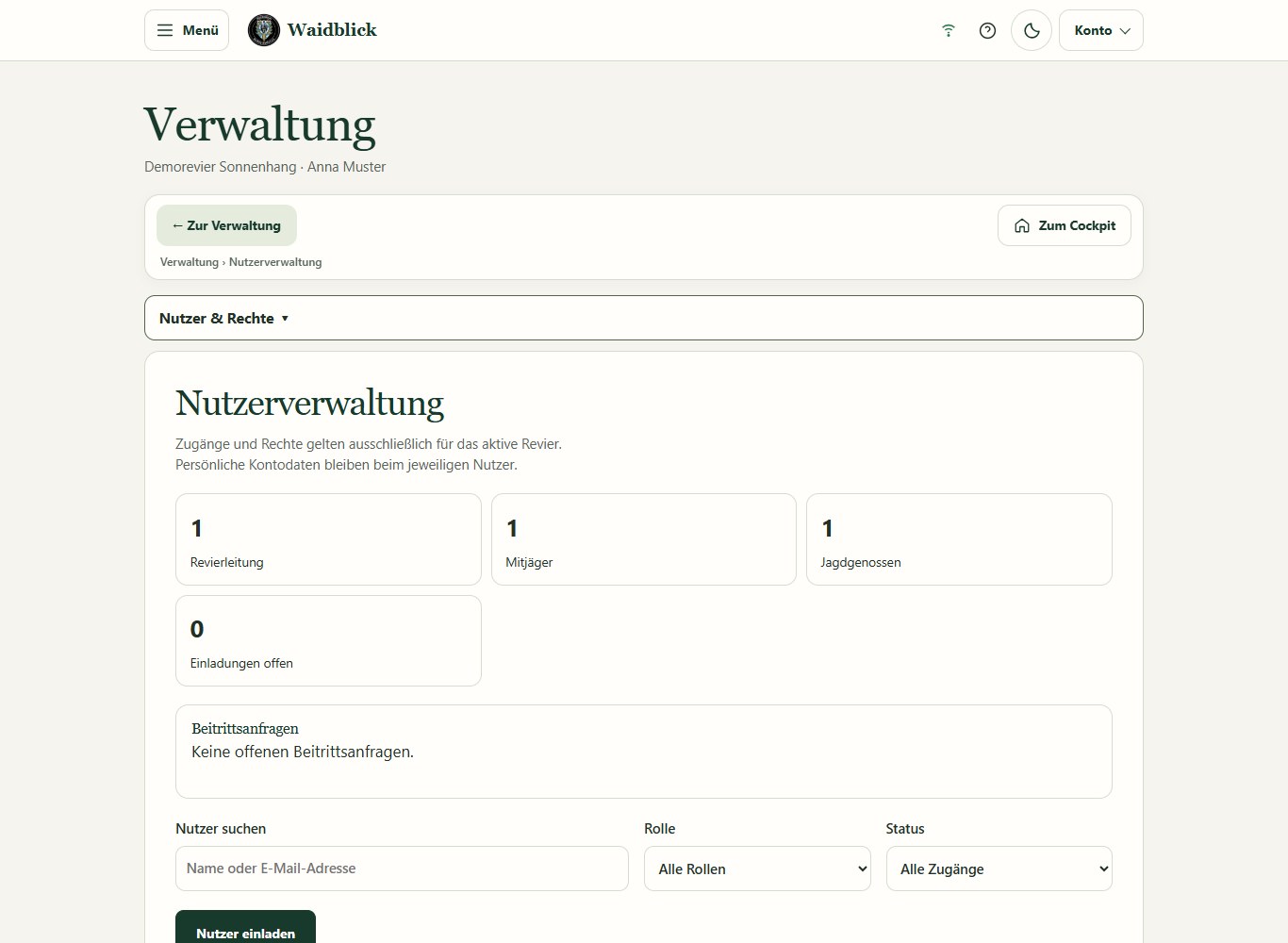
  1. Die Revierleitung ordnet Nutzer dem Revier und einer Rolle zu.
  2. Zusätzliche Mitjägerrechte können einzeln vergeben werden.
  3. Bei mehreren Revieren können sich deine Rechte unterscheiden.
Rollen & Zugriffsrechte · Desktop
1 / 2
Originale App-Ansichten mit Beispieldaten. Bild antippen zum Vergrößern. Karten: Quellenangaben im Bild.

Revierleitung

Verwaltet Zugänge und Revierdaten, prüft Eingänge und führt die Streckenliste. Eigene Meldungen können je Revier direkt übernommen oder zunächst eingereicht werden.

Mitjäger

Erstellen eigene Meldungen, bearbeiten eigene Entwürfe und reichen sie ein. Zusatzrechte erlauben etwa fremde Meldungen anzusehen oder freizugeben, Monitoring zu verwalten und Revierkarten zu bearbeiten. Abschusspläne bleiben der Revierleitung vorbehalten.

Jagdgenosse

Sieht nur eingetragene Meldungen des zugewiesenen Reviers in der Listenansicht, ohne Details und Erlegernamen. Weitere Funktionen hängen von den hinterlegten Rechten ab.

Standaufsicht

Ist eine eigene Berechtigung für Schießnachweise. Nur berechtigte Nutzer sehen den Button „Standaufsicht“.

ModulDigitale Streckenliste

Im Revier

Digitale Streckenliste

Erfassen, prüfen und in die Streckenliste übernehmen.

So geht’s

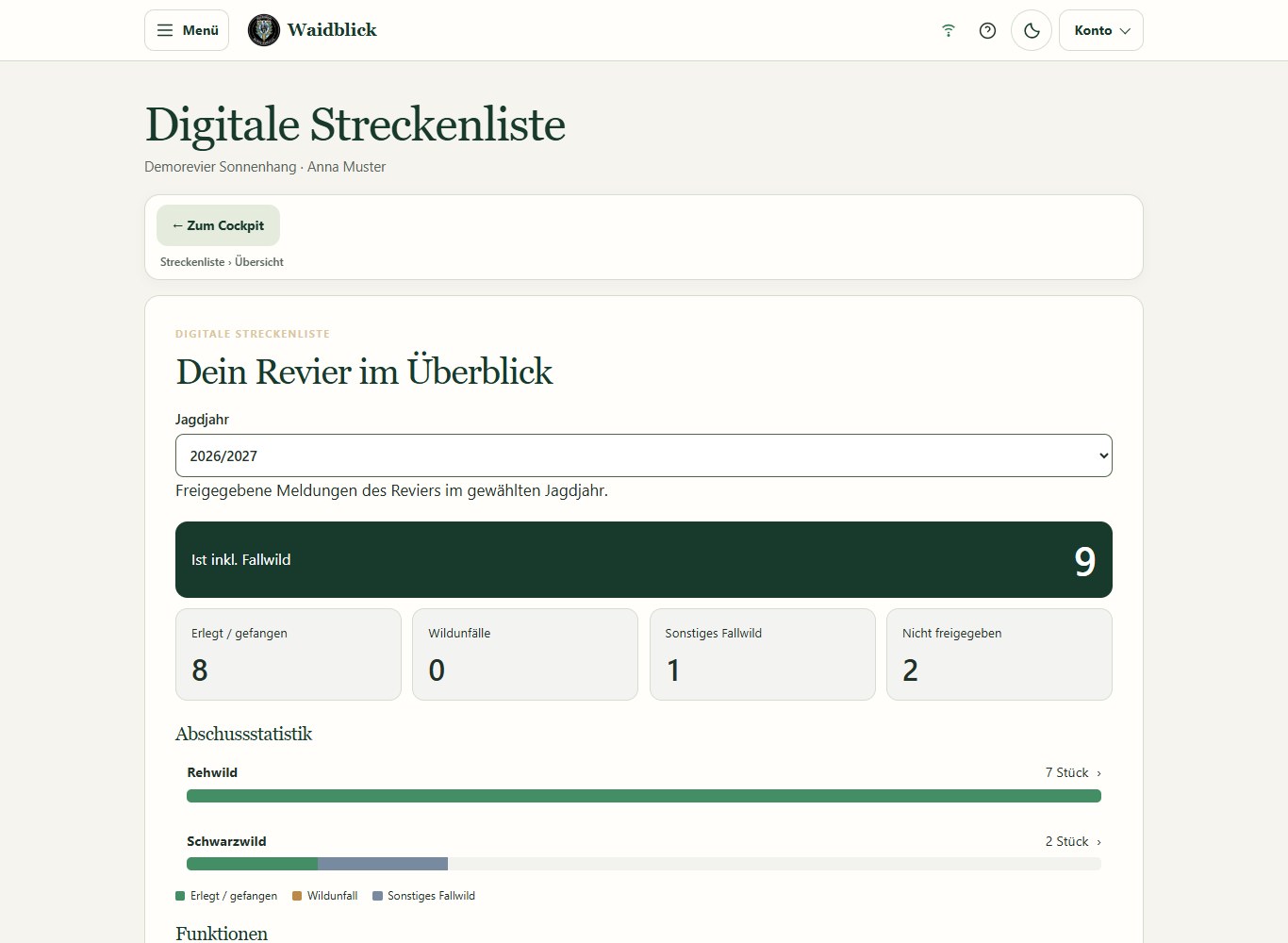
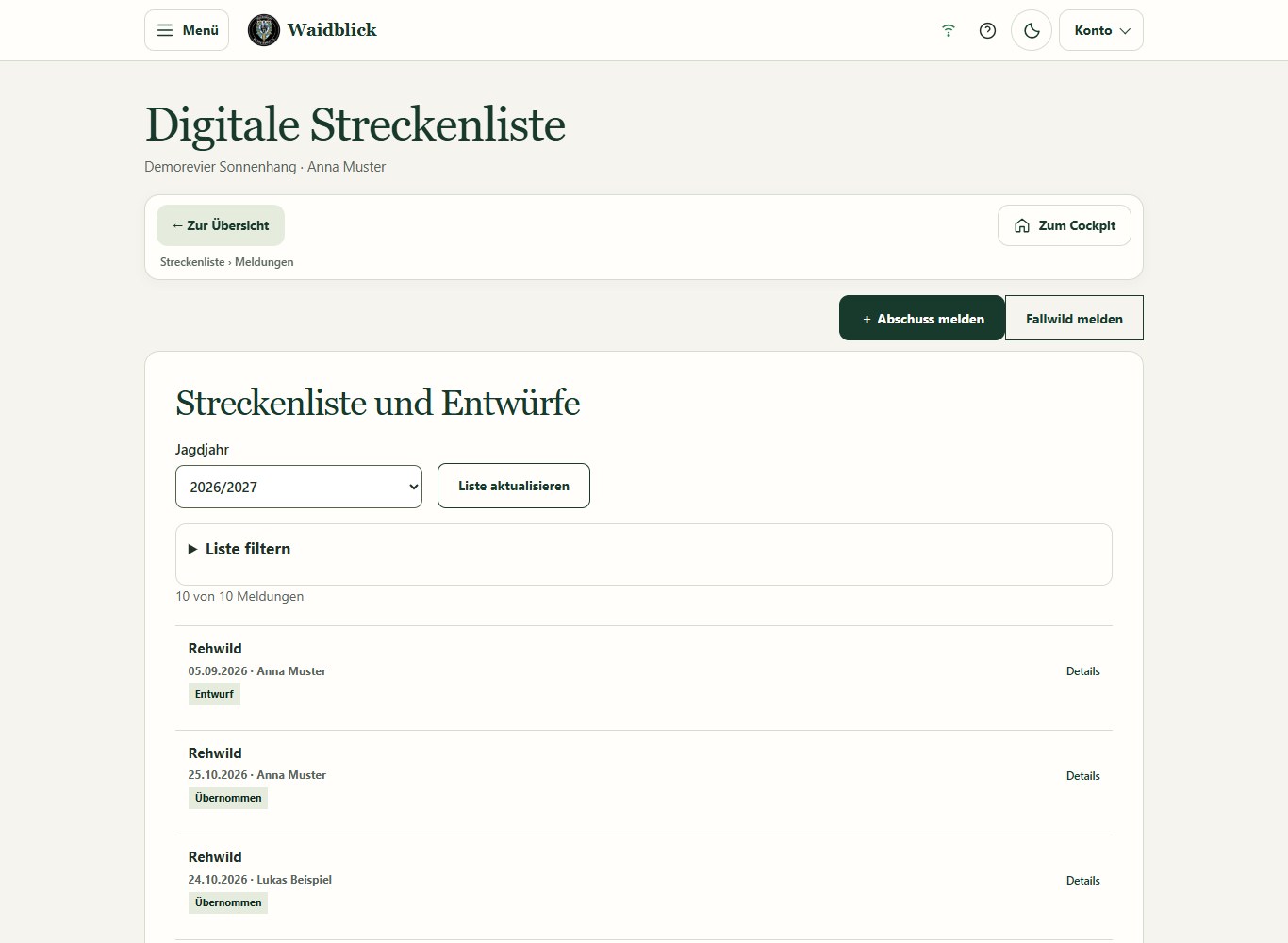
  1. Öffne die digitale Streckenliste. Das aktuelle Jagdjahr ist vorausgewählt.
  2. Wähle Abschuss oder Fallwild melden.
  3. Bearbeite und reiche deinen Entwurf ein. Berechtigte Personen prüfen ihn im Eingang.
  4. Übernommene Meldungen erscheinen in Liste, Statistik und Auswertung.
Digitale Streckenliste · Desktop
1 / 2
Originale App-Ansichten mit Beispieldaten. Bild antippen zum Vergrößern. Karten: Quellenangaben im Bild.

Der Ablauf

Entwurf: noch in Bearbeitung. Eingereicht: wartet auf Prüfung. Übernommen: in die Streckenliste eingetragen. „Auf Gerät gespeichert“ heißt dagegen: Die Übertragung zum Server steht noch aus.

Jagdjahr & Statistik

Das Jagdjahr läuft vom 1. April bis zum 31. März. Frühere Jahre bleiben auswählbar. Tippe auf eine Wildart in der Statistik, um passende Meldungen für das ausgewählte Jahr zu öffnen.

Was zählt zum Ist?

Freigegebene Abschüsse sowie Fallwild aus Verkehrsunfällen und sonstigen Ursachen zählen mit. Entwürfe und nur eingereichte Meldungen zählen noch nicht. Der Sollabschuss bleibt unverändert.

ModulDigitale Streckenliste

Im Revier

Abschuss melden

Datum, Wildart, Klasse und Ort – ohne Pflicht zur Uhrzeit.

So geht’s

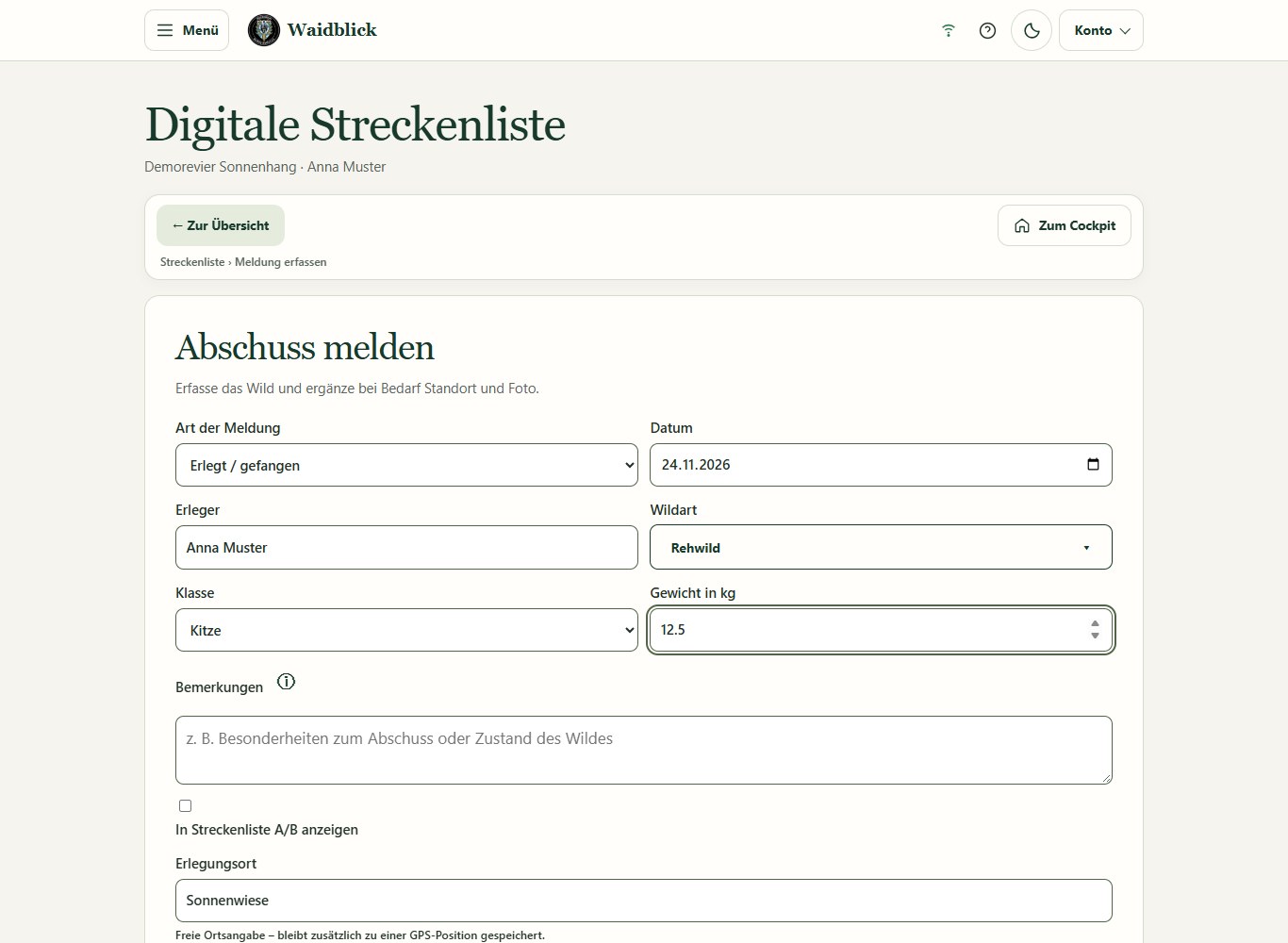
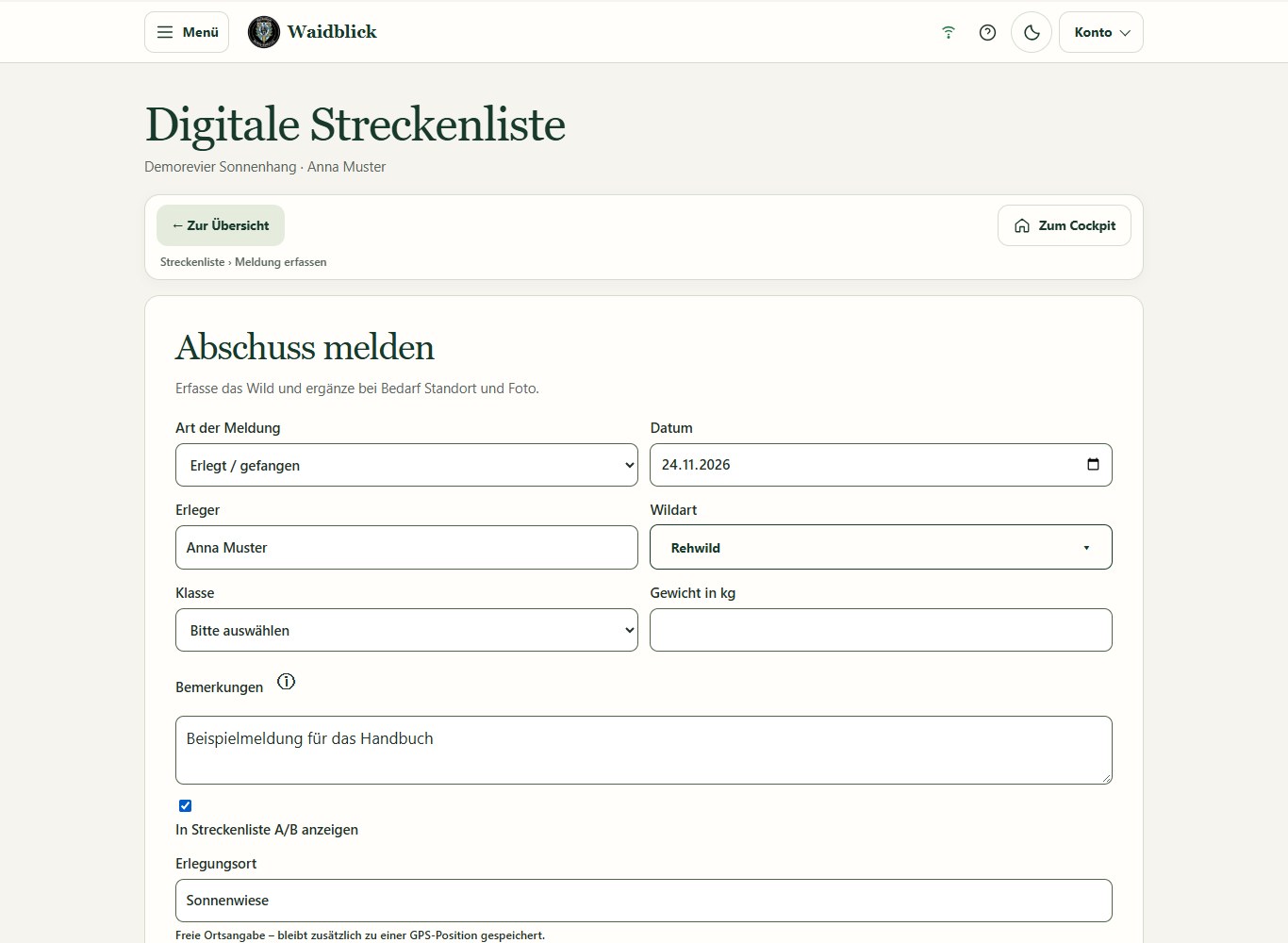
  1. Öffne „Abschuss melden“ und wähle Wildart und Klasse.
  2. Trage Datum, Stückzahl und bekannte Angaben zu Gewicht und Geschlecht ein.
  3. Gib den Erlegungsort von Hand ein; GPS und Karte können ihn ergänzen.
  4. Ergänze Bemerkung und Anhänge. Speichere, reiche ein oder übernimm entsprechend deinen Rechten.
Abschuss melden · Desktop
1 / 2
Originale App-Ansichten mit Beispieldaten. Bild antippen zum Vergrößern. Karten: Quellenangaben im Bild.

Speichern oder einreichen?

„Änderungen speichern“ sichert die Bearbeitung ohne automatische Freigabe. „Einreichen“ sendet zur Prüfung. „In Streckenliste eintragen“ übernimmt verbindlich in die Liste.

Bemerkung im A/B-Ausdruck

„In Streckenliste A/B anzeigen“ steuert den Bemerkungstext im Ausdruck, nicht den gesamten Datensatz. Hinweise zu Wildunfällen werden immer angezeigt.

Detailliert im Bild

Die einzelnen Arbeitsschritte

Entwurf, Einreichen oder Übernehmen wählen

  1. Prüfe die Angaben und das Bemerkungshäkchen. Der freie Ort bleibt zusätzlich zu GPS gespeichert.
  2. Am Formularende stehen die für dich erlaubten Aktionen. „Als Entwurf speichern“ hält die Meldung zur Bearbeitung zurück. „Einreichen“ legt sie in den Eingang.
  3. Nur mit entsprechender Berechtigung kannst du direkt in die Streckenliste übernehmen. Das Beispiel zeigt die Auswahl für die Revierleitung.
Entwurf, Einreichen oder Übernehmen wählen · Desktop
1 / 2
Originale App-Ansichten mit Beispieldaten. Bild antippen zum Vergrößern. Karten: Quellenangaben im Bild.
ModulDigitale Streckenliste

Im Revier

Fallwild melden

Eine eigene Maske für Verkehr und andere Ursachen.

So geht’s

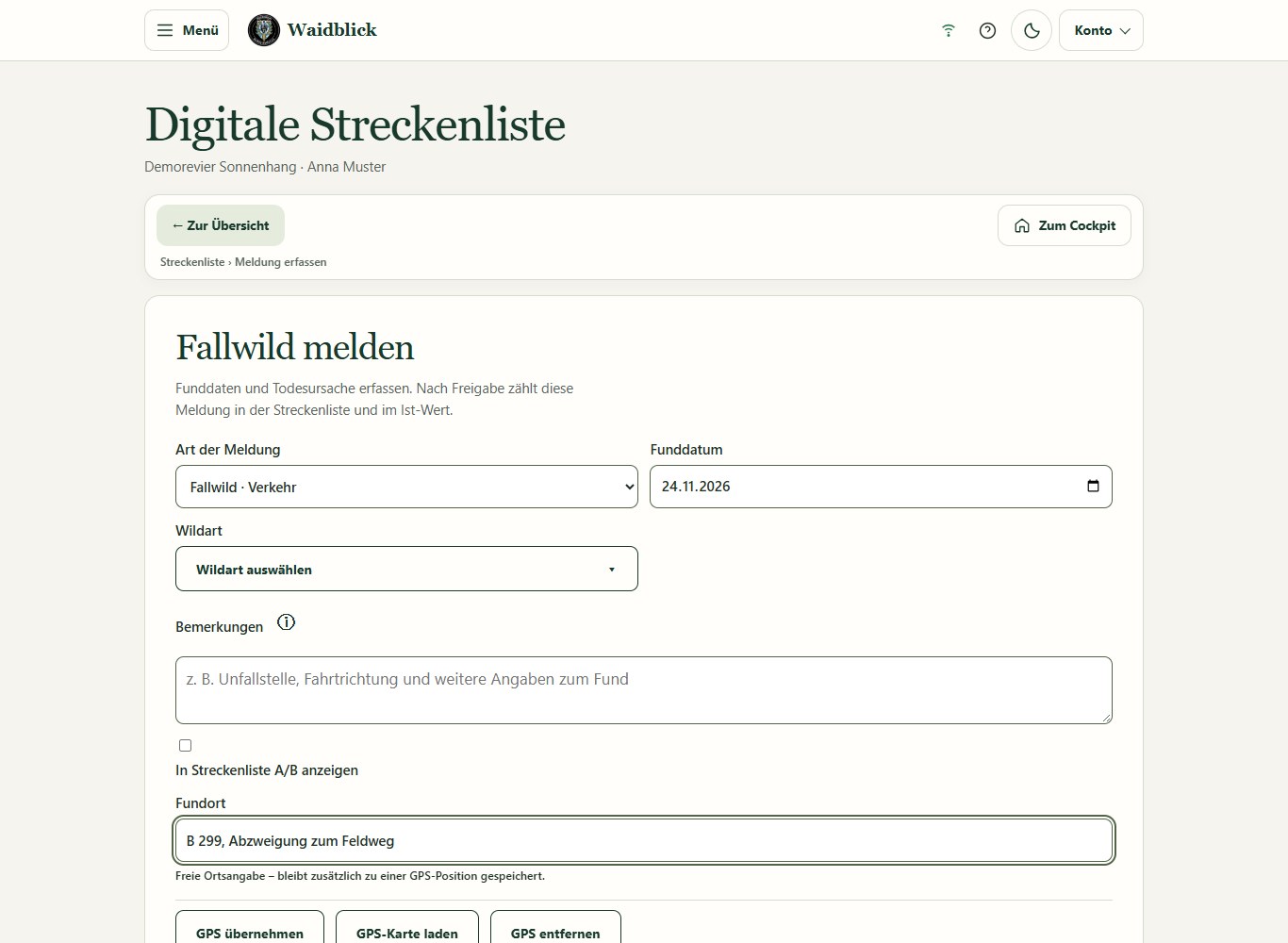
  1. Öffne „Fallwild melden“.
  2. Wähle Verkehr oder sonstige Ursache und erfasse Wildart, Klasse, Datum und Fundort.
  3. Beschreibe die Umstände, etwa „B 299, Abzweigung zum Feldweg“.
  4. Reiche die Meldung ein oder übernimm sie mit entsprechender Berechtigung.
Fallwild melden · Desktop
1 / 2
Originale App-Ansichten mit Beispieldaten. Bild antippen zum Vergrößern. Karten: Quellenangaben im Bild.

Eine gemeinsame Liste

Freigegebenes Fallwild erscheint neben Abschussmeldungen, die Ursache bleibt erkennbar. Verkehr und sonstige Ursachen zählen zum Ist des passenden Jagdjahres und der Wildart.

Fundumstände erhalten

Notiere die bekannten tatsächlichen Umstände. Aus einer unklaren Markierung oder fehlenden Angabe sollte keine Unfallursache abgeleitet werden.

ModulDigitale Streckenliste

Im Revier

Meldungen prüfen & übernehmen

Eingereichte Meldungen vor der Übernahme kontrollieren.

So geht’s

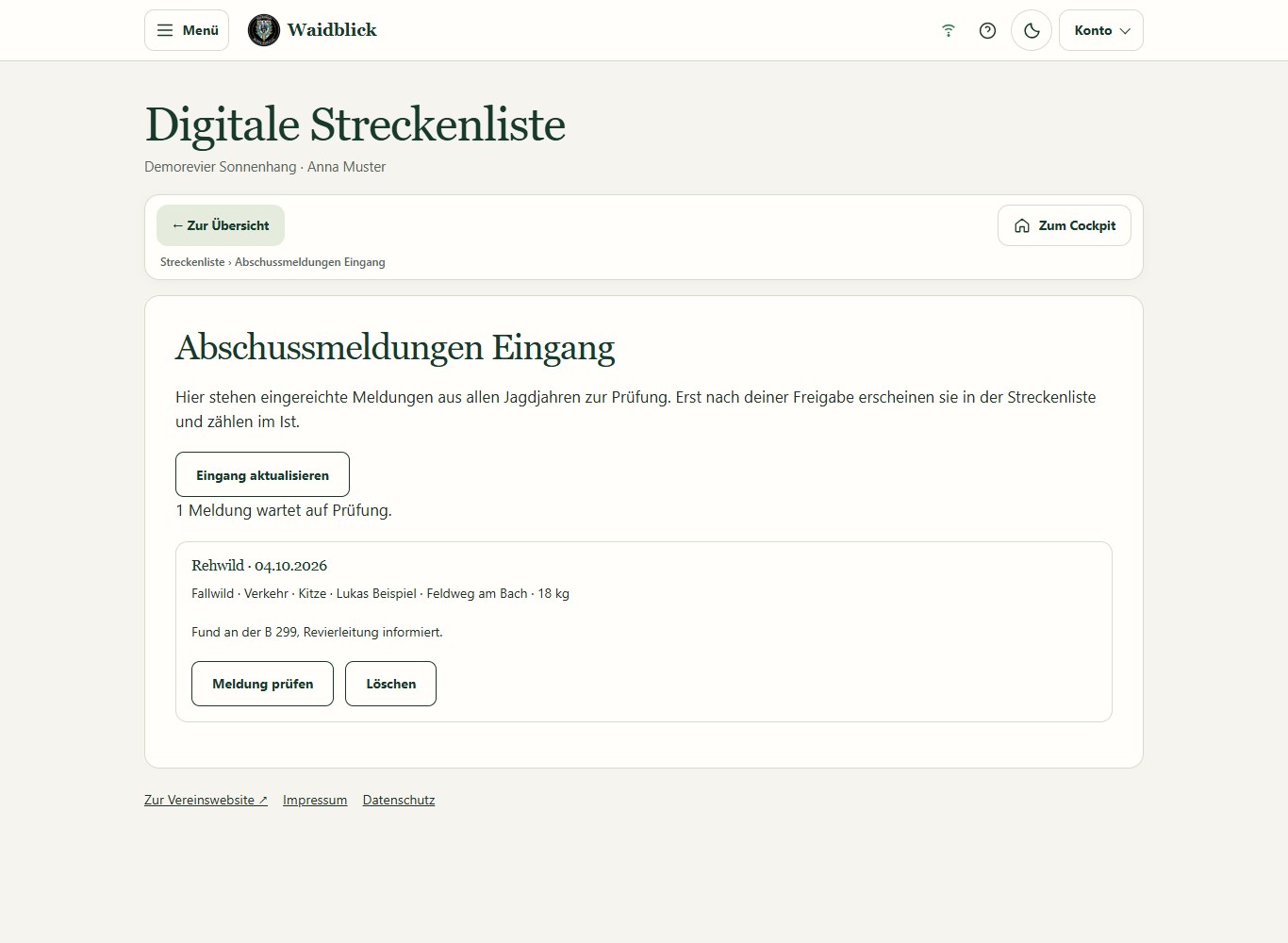
  1. Öffne mit entsprechender Berechtigung „Abschussmeldungen Eingang“.
  2. Prüfe Wildart, Klasse, Datum, Ort, Stückzahl und Bemerkung.
  3. Korrigiere Angaben und speichere die Änderungen.
  4. Übernimm die fertige Meldung mit „In Streckenliste eintragen“. Nicht benötigte Eingänge kann die Revierleitung löschen.
Meldungen prüfen & übernehmen · Desktop
1 / 2
Originale App-Ansichten mit Beispieldaten. Bild antippen zum Vergrößern. Karten: Quellenangaben im Bild.

Hinweise & Push

Neue Eingänge werden der Revierleitung im Cockpit angezeigt. Aktivierte Push-Benachrichtigungen informieren gemäß deinen Rechten auch über neue Einträge anderer Jäger. Browser- und Betriebssystemrechte müssen dafür passen.

Eigene Meldungen der Revierleitung

In den persönlichen Einstellungen wird pro Revier festgelegt, ob eigene Meldungen erst eingereicht oder direkt übernommen werden.

Detailliert im Bild

Die einzelnen Arbeitsschritte

Eingereichte Meldung zur Prüfung öffnen

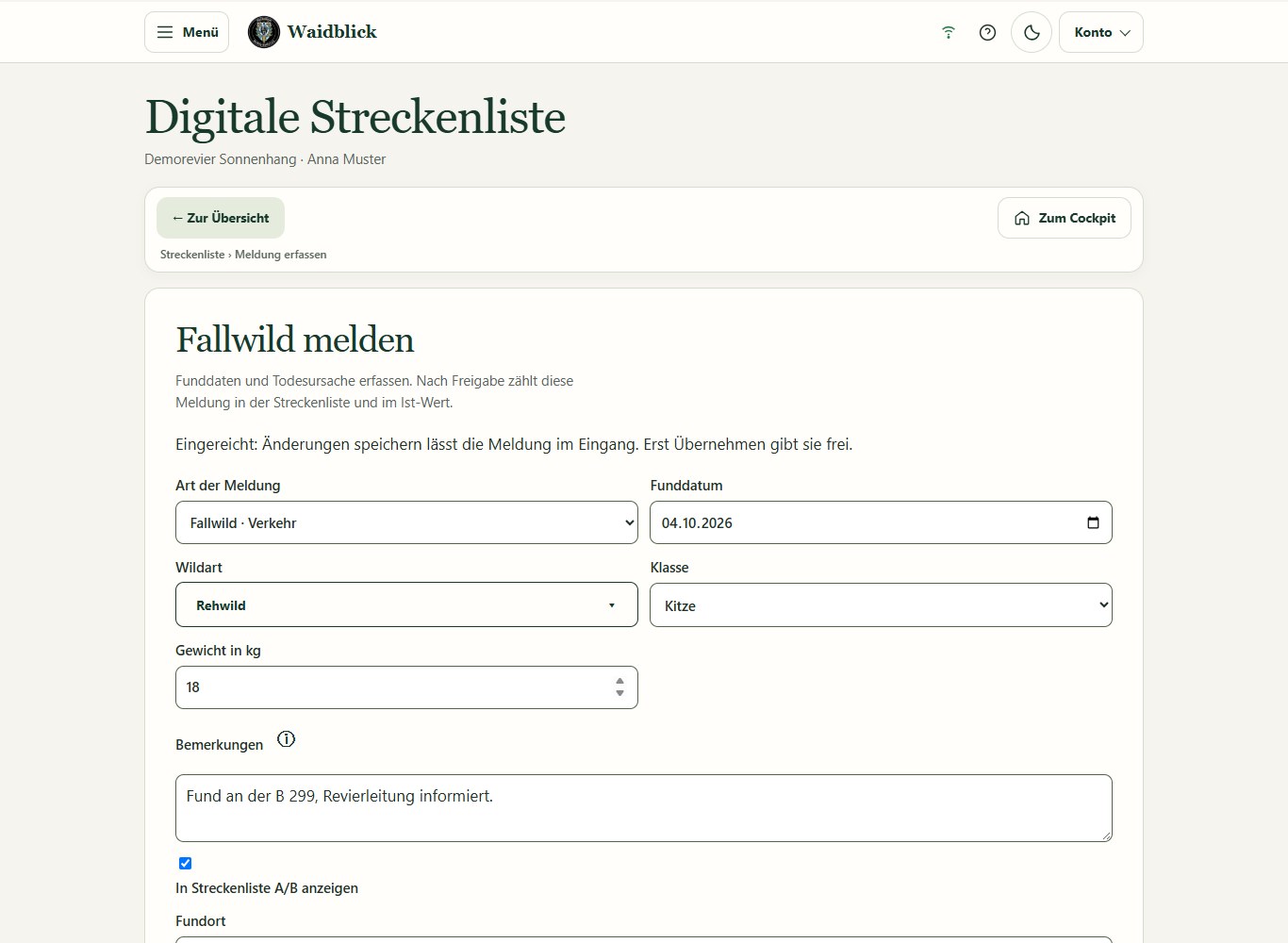
  1. Tippe im Eingang auf „Meldung prüfen“. Die vorhandene Meldung öffnet sich im Editor.
  2. Kontrolliere und korrigiere die Angaben. Speichern allein ist keine Freigabe.
  3. Übernimm erst nach der Prüfung in die Streckenliste. Löschen entfernt den Eingang; nutze diese Aktion bewusst.
Eingereichte Meldung zur Prüfung öffnen · Desktop
1 / 2
Originale App-Ansichten mit Beispieldaten. Bild antippen zum Vergrößern. Karten: Quellenangaben im Bild.
ModulDigitale Streckenliste

Im Revier

Streckenliste ansehen & filtern

Finde Meldungen für Jagdjahr und Wildart.

So geht’s

  1. Öffne die Streckenliste und wähle das Jagdjahr.
  2. Nutze die vorhandenen Wildart- und Anzeigefilter.
  3. Wechsle zwischen den für dich verfügbaren Listen- und Detailansichten.
  4. Bearbeite Meldungen nur im Umfang deiner Rechte.
Streckenliste ansehen & filtern · Desktop
1 / 2
Originale App-Ansichten mit Beispieldaten. Bild antippen zum Vergrößern. Karten: Quellenangaben im Bild.

Sichtbarkeit nach Rolle

Eigene und freigegebene Reviermeldungen sind je nach Berechtigung sichtbar. Jagdgenossen erhalten ausschließlich die reduzierte Liste eingetragener Meldungen ohne Erlegernamen und Details.

Aus Statistiken hierher

Eine Wildart in der Übersicht oder eine Ist-Zahl im Abschussplan öffnet die passenden Meldungen. Prüfe die übernommenen Filter für Jahr und Wildart.

ModulDigitale Streckenliste

Im Revier

Abschussplan & Entwicklung

Soll, Ist und Rest für ein Jahr, eine Periode oder mehrere Jahre.

So geht’s

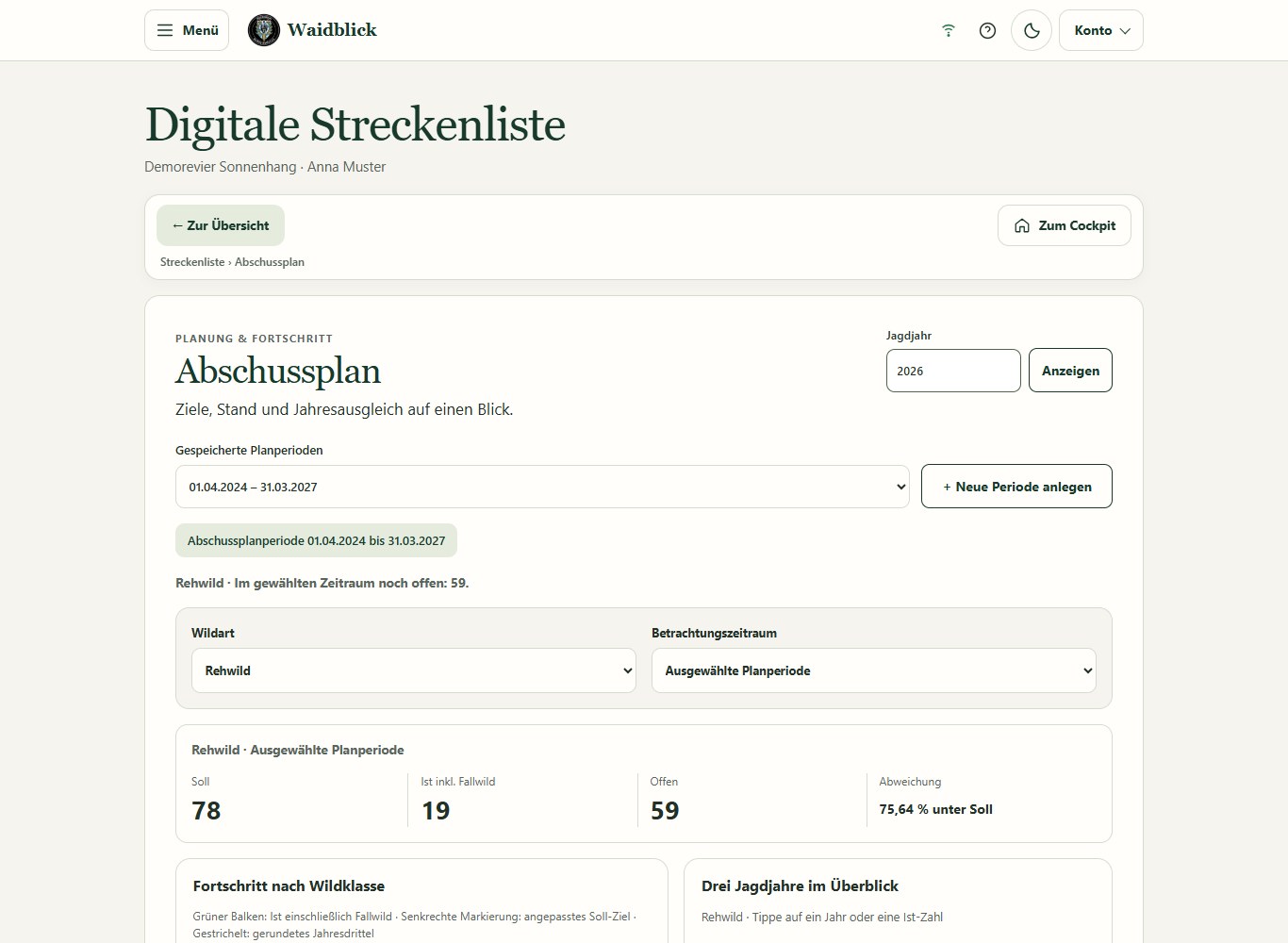
  1. Öffne „Abschussplan“. Das aktuelle Jagdjahr ist vorausgewählt.
  2. Wähle Wildart und Betrachtungszeitraum im Diagramm.
  3. Tippe in der Drei-Jahres-Übersicht auf ein Jahr: Diagramm und Hervorhebung wechseln mit.
  4. Tippe auf eine Ist-Zahl, um passende Meldungen zu öffnen.
Abschussplan & Entwicklung · Desktop
1 / 4
Originale App-Ansichten mit Beispieldaten. Bild antippen zum Vergrößern. Karten: Quellenangaben im Bild.

Ausgleich über drei Jahre

Jahr eins: gerundetes Drittel des Gesamtsolls. Jahr zwei: ein Drittel, ausgeglichen um die Abweichung des ersten Jahres. Jahr drei: der tatsächlich noch offene Gesamtabschuss. Die Jahres-Sollzahlen sind ganze Stückzahlen, der Rundungsrest wird im dritten Jahr ausgeglichen.

Perioden & Wildarten

Die Revierleitung kann Sollzahlen für weitere Wildarten und eine neue Periode anlegen. Abgelaufene Perioden bleiben auswählbar. Prüfe vor dem Speichern Wildart, Klasse und Zeitraum.

Mehrjährige Entwicklung

Das Mehrjahresdiagramm bietet die letzten 3, 6 oder 9 Jagdjahre und einen eigenen Zeitraum. Die Auswahl bleibt je Revier gespeichert. Der Ist-Wert enthält freigegebenes Fallwild.

Detailliert im Bild

Die einzelnen Arbeitsschritte

Eine neue Planperiode vorbereiten

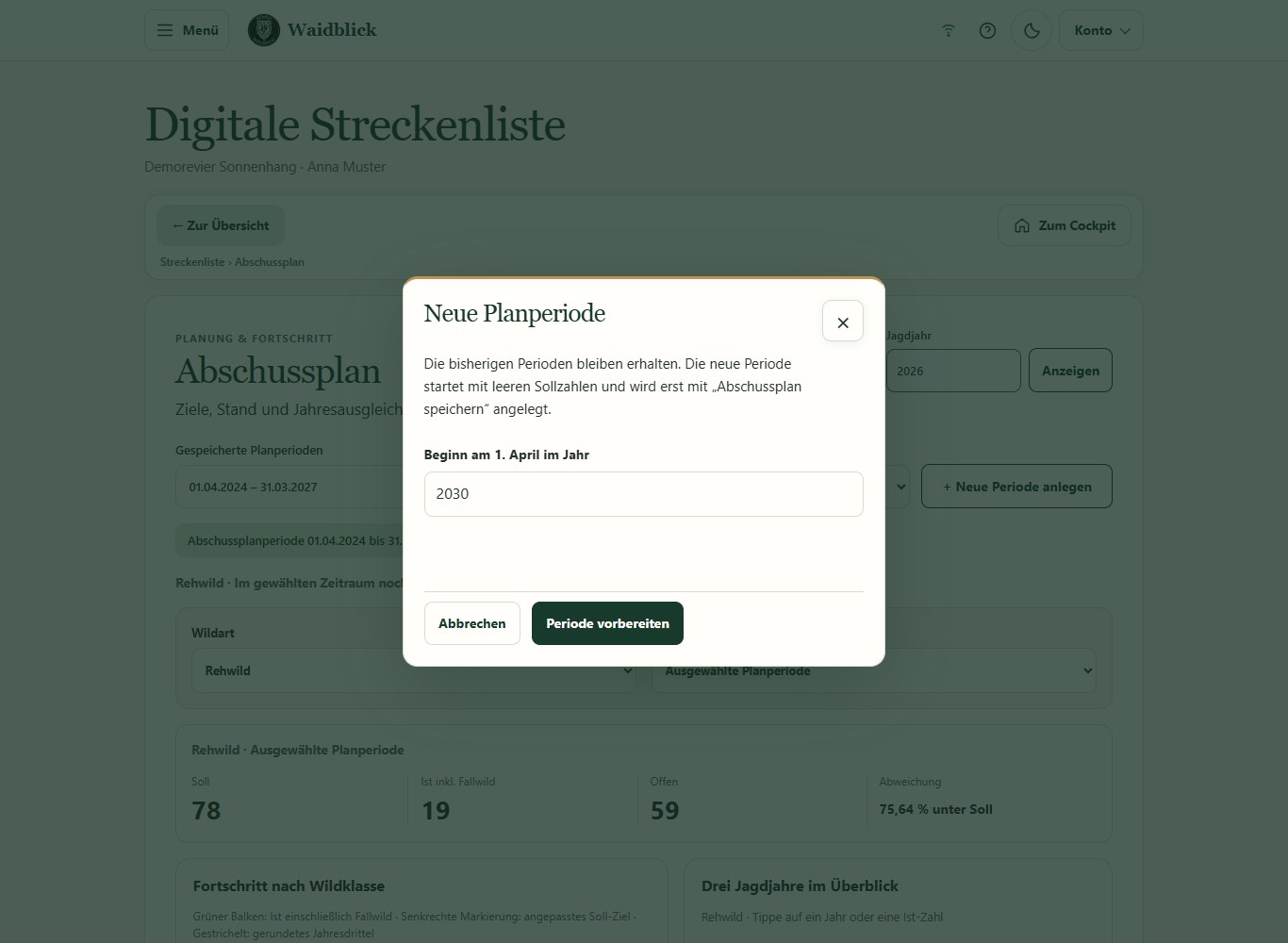
  1. Wähle „Neue Periode anlegen“ und das Startjahr. Die Periode beginnt am 1. April.
  2. Eine Überschneidung mit einer gespeicherten Periode ist nicht erlaubt.
  3. „Periode vorbereiten“ öffnet die leeren Sollzahlen. Erst „Abschussplan speichern“ legt den neuen Plan an. Alte Perioden bleiben erhalten.
Eine neue Planperiode vorbereiten · Desktop
1 / 2
Originale App-Ansichten mit Beispieldaten. Bild antippen zum Vergrößern. Karten: Quellenangaben im Bild.
ModulDigitale Streckenliste

Im Revier

Streckenliste A/B ausgeben

Abschuss- und Fallwildmeldungen automatisch übernehmen, vor dem Druck bearbeiten und als PDF ausgeben.

So geht’s

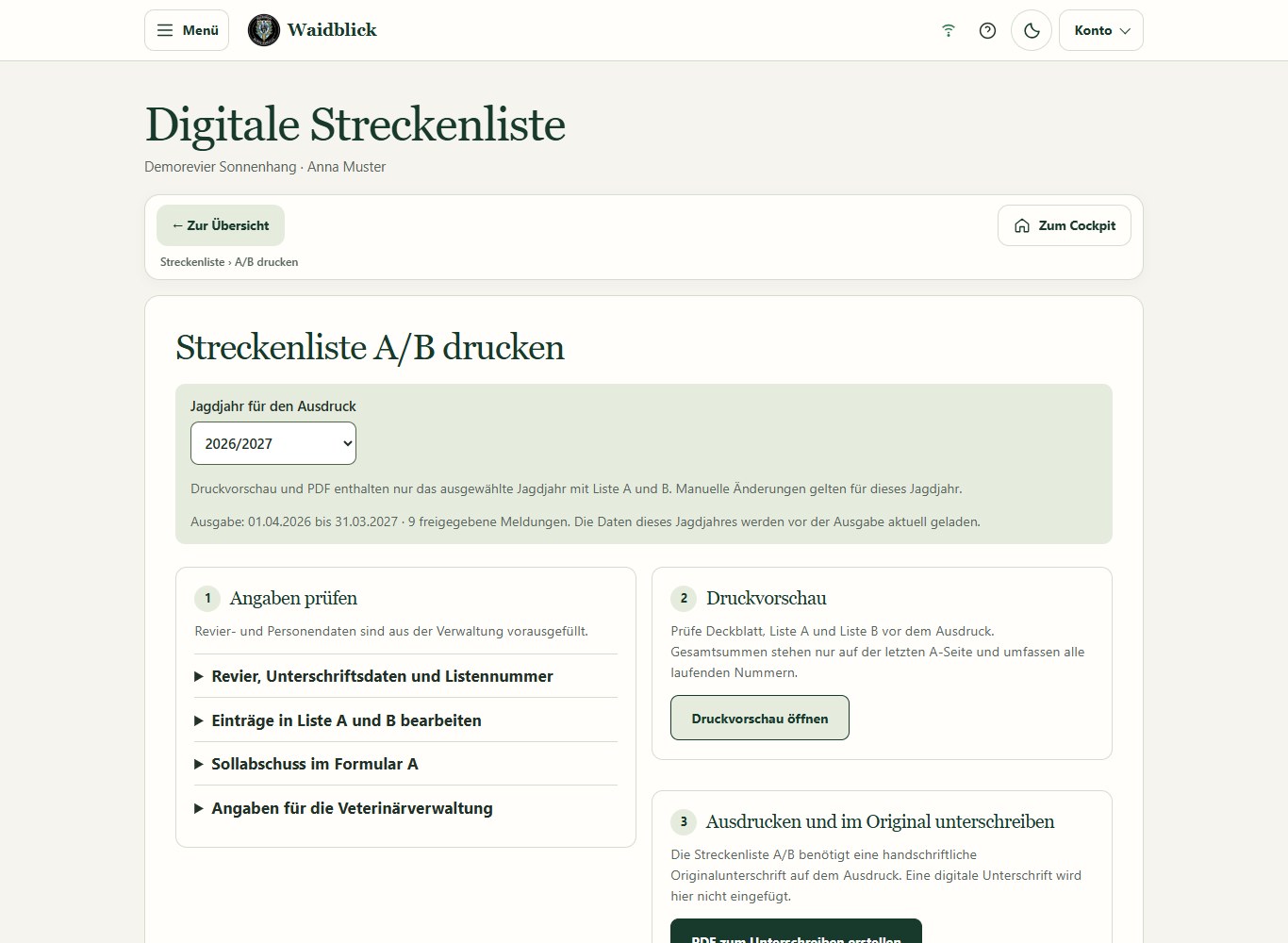
  1. Öffne den A/B-Ausdruck und prüfe das aktuelle Jagdjahr. Frühere Jahre sind auswählbar.
  2. Die freigegebenen Abschuss- und Fallwildmeldungen sind bereits automatisch enthalten. Prüfe und bearbeite die Angaben bei Bedarf in der Druckfassung; kontrolliere auch Revierdaten, Anschrift und Sollzahlen.
  3. Erstelle die Druckvorschau und prüfe alle Seiten.
  4. Lade das PDF herunter oder drucke direkt. Unterschreibe den Ausdruck im Original.
Streckenliste A/B ausgeben · Desktop
1 / 2
Originale App-Ansichten mit Beispieldaten. Bild antippen zum Vergrößern. Karten: Quellenangaben im Bild.

Vor dem Druck nochmals bearbeiten

Die Druckbearbeitung passt die Ausgabe an. Die ursprünglichen Meldungen werden dadurch nicht automatisch geändert. Soll auch die gespeicherte Meldung korrigiert werden, bearbeite sie mit der entsprechenden Berechtigung in der Streckenliste.

Mehrere Seiten

Die Sollzahlen stehen auf jeder Seite. Gesamtsummen stehen nur auf der letzten Seite und umfassen alle laufenden Nummern. Es gibt keine zusätzlichen Anlagen.

Originalunterschrift

Die Streckenliste A/B benötigt eine Originalunterschrift. Die App ersetzt sie nicht durch eine digitale Signatur.

Schwarzwildprämie

Der eigene Prämienbereich nutzt die hinterlegten Angaben und Formulare. Anforderungen, Förderzeitraum und Fristen gelten nach der jeweiligen Regelung; prüfe sie vor der Antragstellung.

ModulRevierkarten

Im Revier

Revierkarten

Grenzen, Einrichtungen und Flächen gemeinsam pflegen.

So geht’s

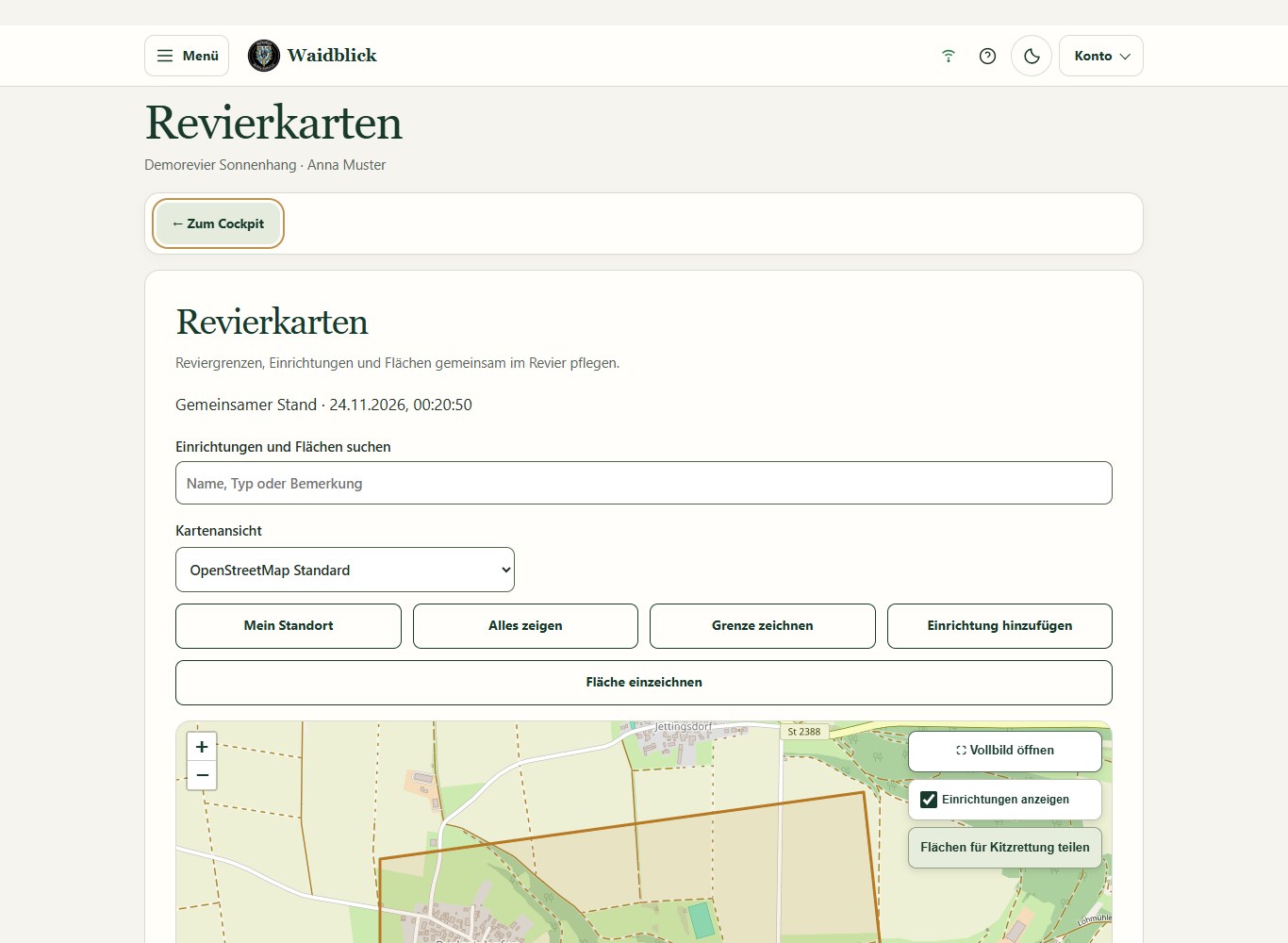
  1. Öffne „Revierkarten“ mit Fokus auf das Revier.
  2. Wähle den Kartenhintergrund und blende Einrichtungen bei Bedarf aus.
  3. Suche nach einer Einrichtung und tippe das Ergebnis an. „Auswahl aufheben“ löst die Markierung.
  4. Mit Bearbeitungsrecht kannst du Grenzen, Einrichtungen und Flächen anlegen.
Revierkarten · Desktop
1 / 2
Originale App-Ansichten mit Beispieldaten. Bild antippen zum Vergrößern. Karten: Quellenangaben im Bild.

Einrichtungen

Hochsitze, Kanzeln, fahrbare Kanzeln, Drückjagdböcke, Salzlecken, Fütterungen und Kirrungen lassen sich benennen und per Karte, GPS oder Koordinaten platzieren. Im Vollbild fügt langes Drücken auf eine freie Kartenposition eine Einrichtung hinzu.

Flächen

Tippe die Eckpunkte an und schließe die Fläche ab. Die Größe wird automatisch näherungsweise berechnet. Ergänze Typ, Pastellfarbe, Kontakt und Bemerkung. Flächen und Einrichtungen sind gruppiert und eingeklappt. Flächen lassen sich auch im Vollbild zeichnen.

Navigation & Kontakt

Navigiere zu einem Eintrag oder teile Koordinaten per WhatsApp. Hinterlegte Telefonnummern einer Fläche lassen sich für Anruf und WhatsApp öffnen. Prüfe den Empfänger vor dem Senden.

Detailliert im Bild

Die einzelnen Arbeitsschritte

Eine Einrichtung hinzufügen

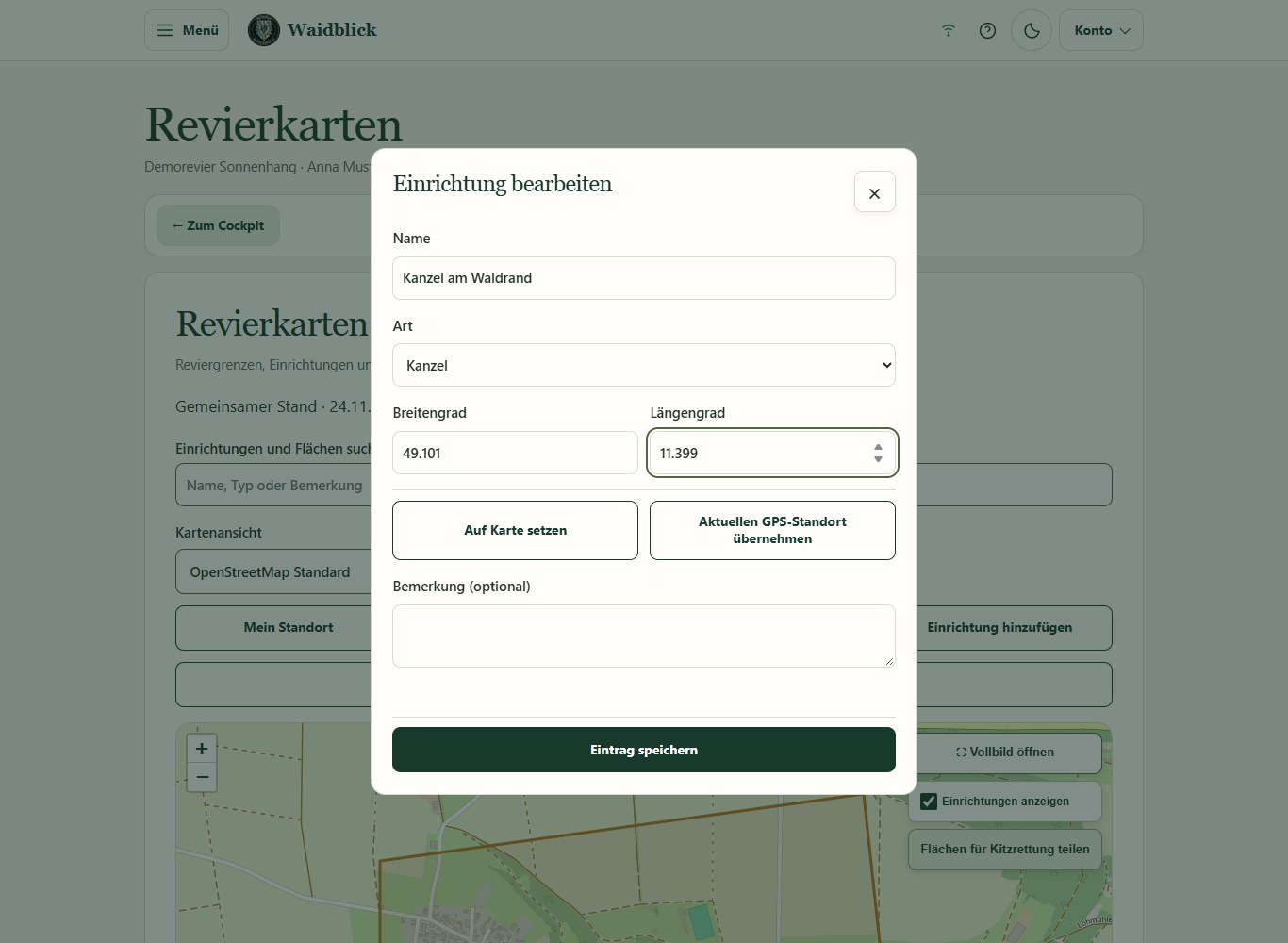
  1. Öffne „Einrichtung hinzufügen“, wähle den Typ und vergib einen Namen.
  2. Setze die Position über „Auf Karte setzen“, GPS oder Koordinaten.
  3. Prüfe die Position und speichere den Eintrag. Er erscheint in der passenden Gruppe.
Eine Einrichtung hinzufügen · Desktop
1 / 2
Originale App-Ansichten mit Beispieldaten. Bild antippen zum Vergrößern. Karten: Quellenangaben im Bild.

Eine Fläche benennen & einfärben

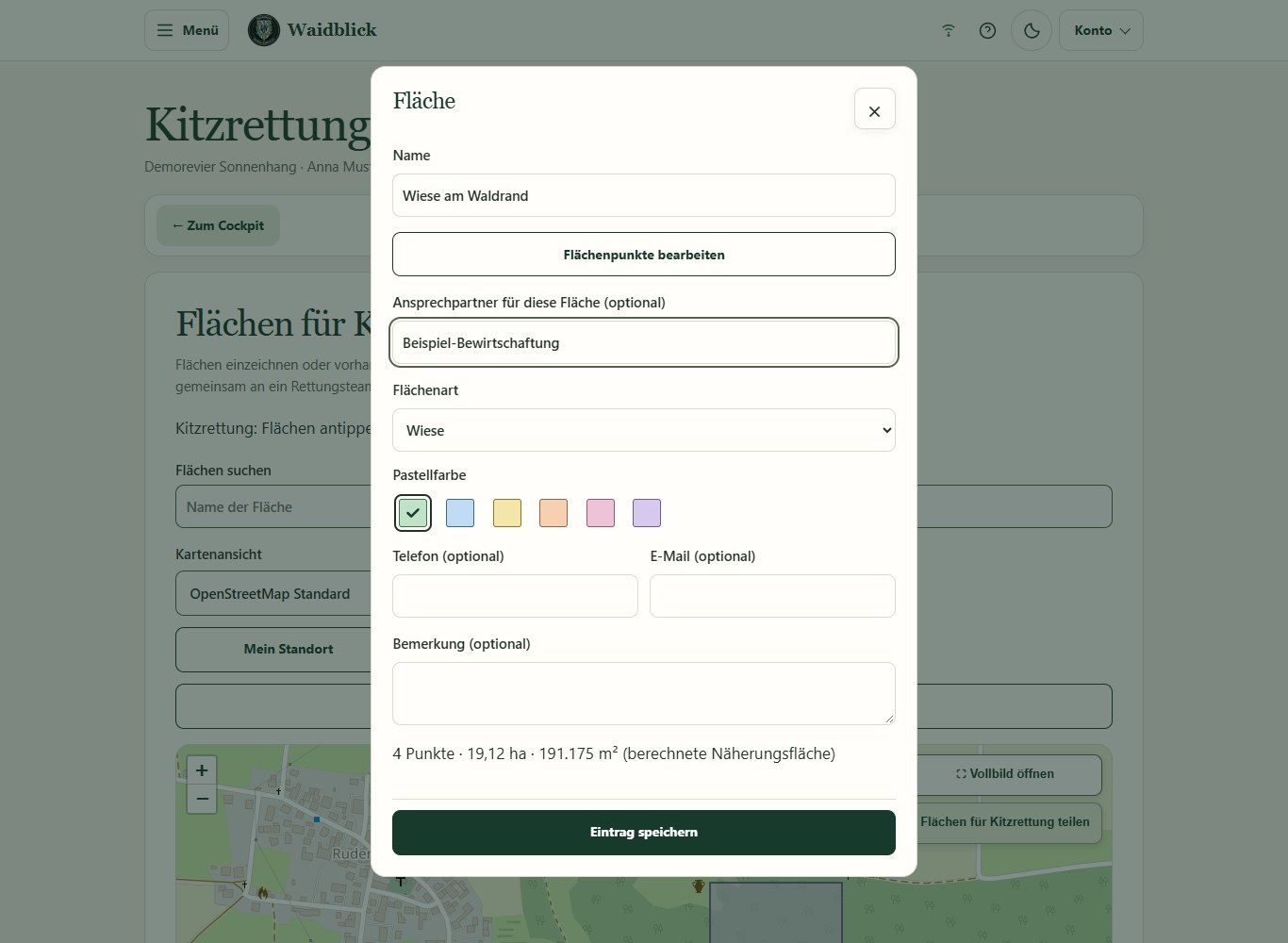
  1. Wähle „Fläche einzeichnen“, tippe die Eckpunkte an und schließe sie ab.
  2. Trage Name und Flächentyp ein. Wähle ein farbiges Kästchen; die Pastellfarbe wird später auf der Karte verwendet.
  3. Ergänze bei Bedarf Kontakt, Telefonnummer und Bemerkung und speichere. Die Fläche steht danach auch in der Kitzrettung bereit.
Eine Fläche benennen & einfärben · Desktop
1 / 2
Originale App-Ansichten mit Beispieldaten. Bild antippen zum Vergrößern. Karten: Quellenangaben im Bild.
ModulRevier Monitoring

Im Revier

Zählungen & Anblicke

Beobachtungen dokumentieren und Zählrunden vergleichen.

So geht’s

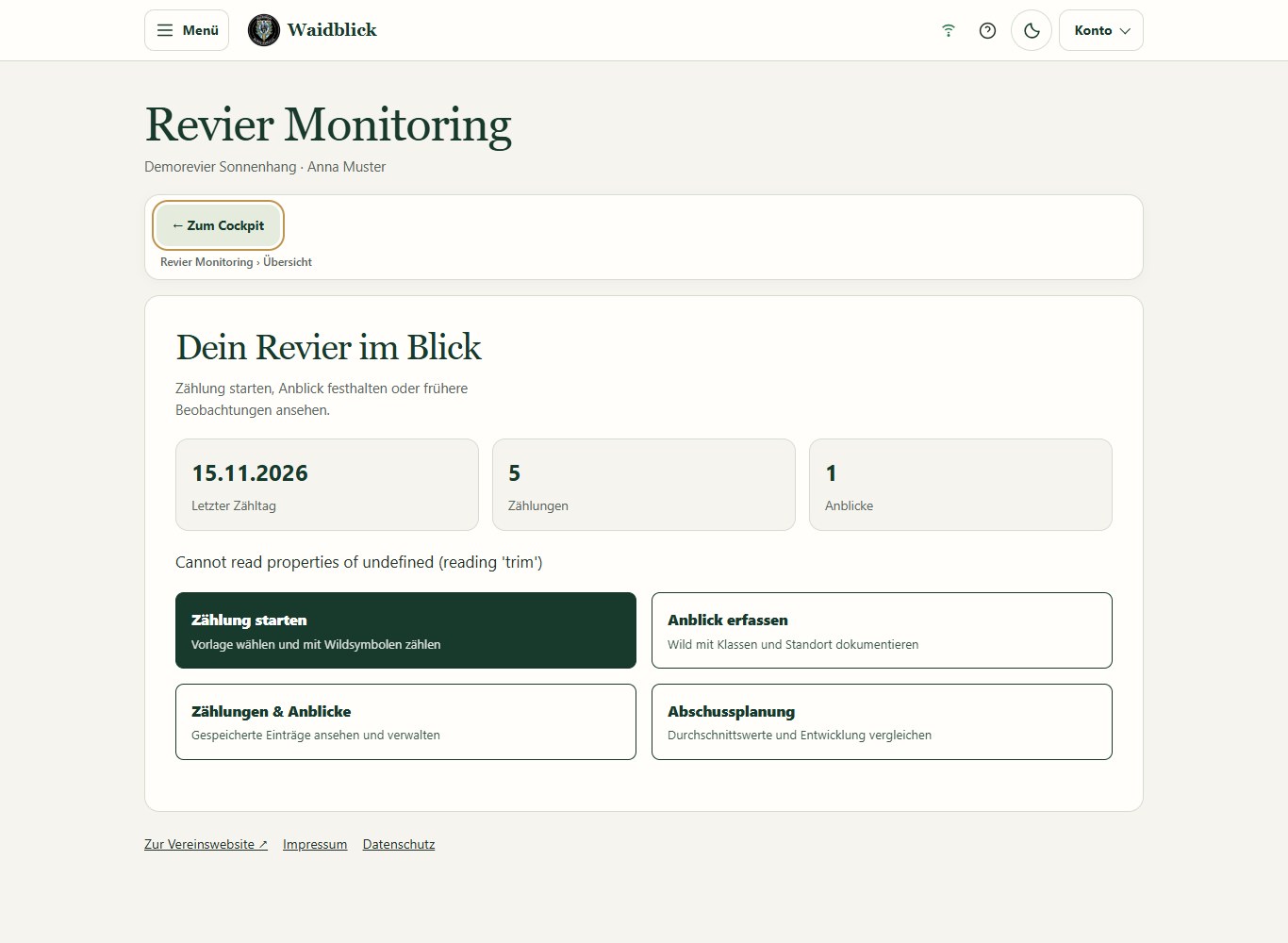
  1. Öffne „Revier Monitoring“. Das aktuelle Jagdjahr ist vorausgewählt.
  2. Starte eine Zählung oder erfasse einen Anblick.
  3. Wähle Datum, bekannte Zeitangaben und die passenden Wildarten bzw. Klassen.
  4. Speichere und prüfe die Beobachtung in Übersicht oder Liste.
Zählungen & Anblicke · Desktop
1 / 4
Originale App-Ansichten mit Beispieldaten. Bild antippen zum Vergrößern. Karten: Quellenangaben im Bild.

Zählung oder Anblick?

Eine Zählung erfasst Stückzahlen mehrerer Wildarten in einer Runde. Ein Anblick dokumentiert eine konkrete Beobachtung mit Angaben zu Klasse, Ort und Zeit. Beides ersetzt keine Abschussmeldung.

Nullen & Auswertung

Nullzählungen werden nach dem Speichern in der Anzeige ausgeblendet, bleiben aber für die Auswertung erhalten. Eine nicht erfasste Wildart ist keine Nullzählung. Noch nicht synchronisierte Runden gehen nicht in serverseitige Mittelwerte ein.

ModulRevier Monitoring

Im Revier

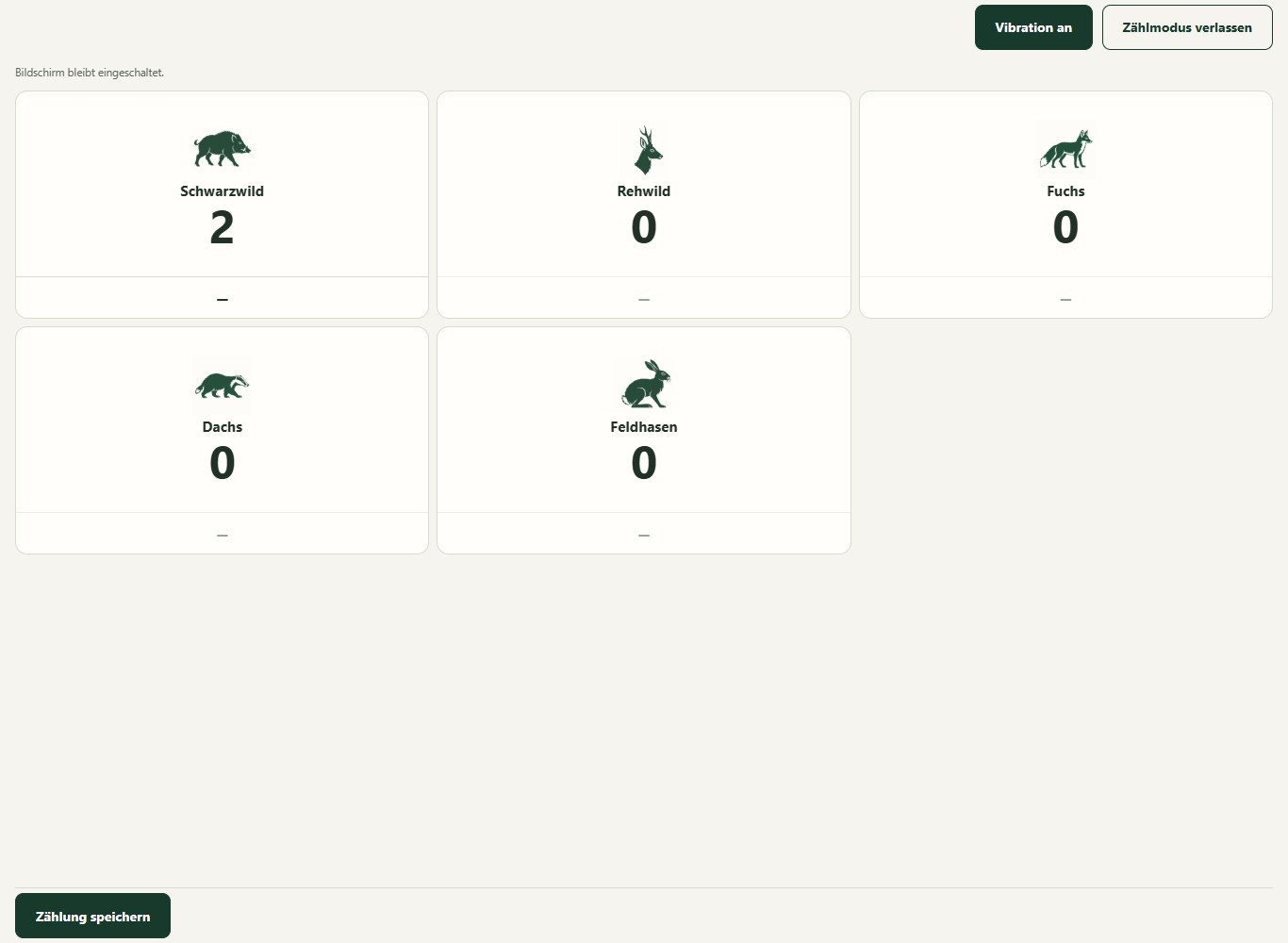
Einfach zählen im Vollbild

Große Wildsymbole für unterwegs und in der Nacht.

So geht’s

  1. Öffne eine Zählung und wähle eine Vorlage.
  2. „Vorlage anwenden“ öffnet den Zählmodus.
  3. Tippe ein Wildsymbol an: die Zahl steigt um eins. Mit Minus korrigierst du.
  4. Schalte Vibration bei Bedarf aus. Verlasse den Modus für weitere Eingaben oder speichere die Zählung.
Einfach zählen im Vollbild · Desktop
1 / 2
Originale App-Ansichten mit Beispieldaten. Bild antippen zum Vergrößern. Karten: Quellenangaben im Bild.

Bildschirm & Bedienung

Der Modus nutzt den Bildschirm ohne oberes Menü. Wildsymbole passen sich der Bildschirmgröße an. Die App versucht den Bildschirm eingeschaltet zu halten; Browser, Energiesparmodus und Gerätesperre können dies begrenzen.

Vibration & Zwischenstand

Vibration hängt von der Geräteunterstützung ab und lässt sich abschalten. Ein lokal gesicherter Zwischenstand ist noch keine abgeschlossene, synchronisierte Zählung. Prüfe nach dem Speichern das Verbindungssymbol.

ModulRevier Monitoring

Im Revier

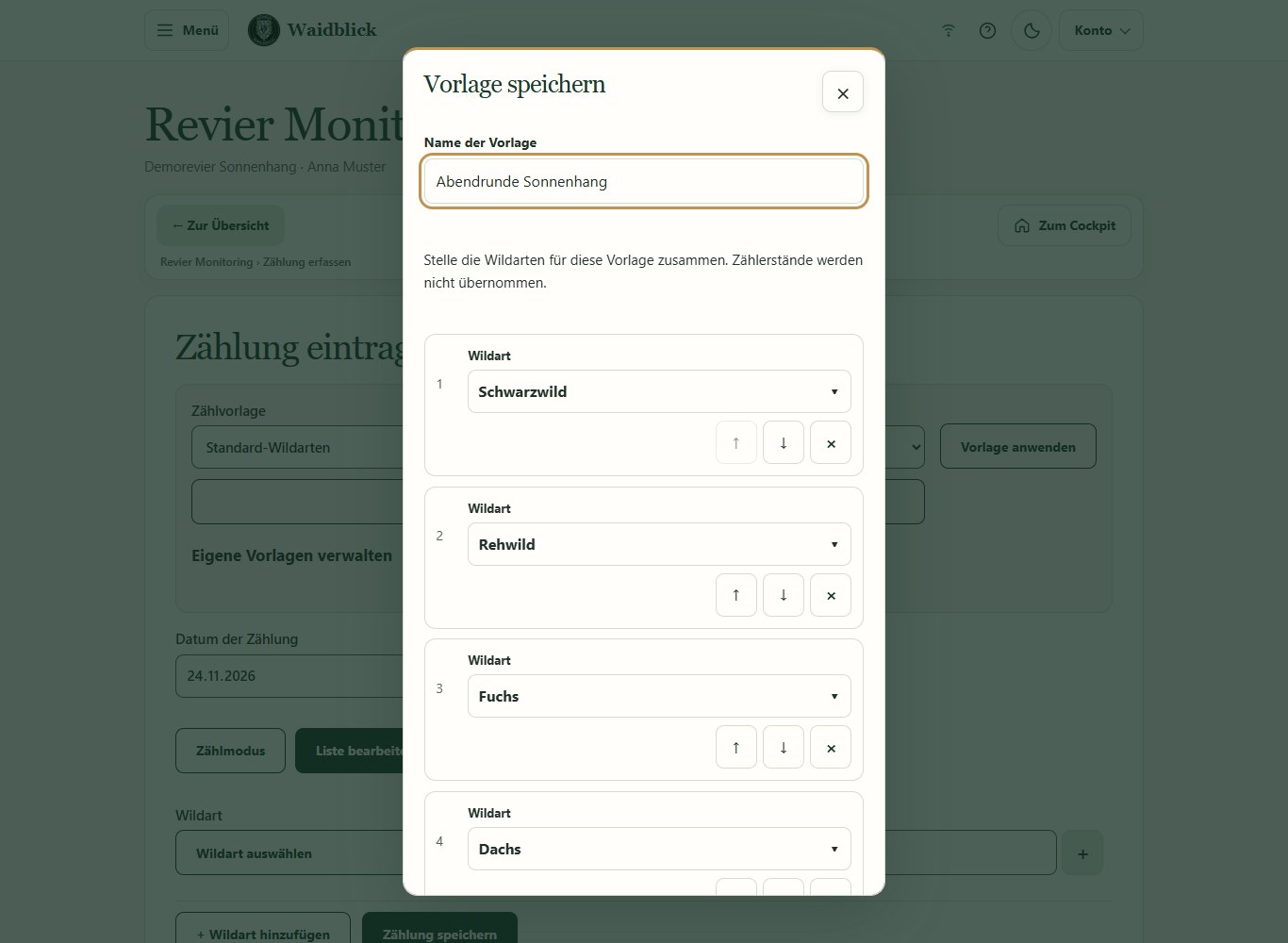
Eigene Zählvorlagen

Wildarten zusammenstellen, sortieren und wiederverwenden.

So geht’s

  1. Öffne die Zählung und „Eigene Vorlage erstellen“. Verlasse vorher einen laufenden Zählmodus.
  2. Vergib einen Namen und füge Wildarten hinzu.
  3. Sortiere mit den Schaltflächen nach oben oder unten und entferne unnötige Zeilen.
  4. Speichere, wähle die Vorlage und tippe auf „Vorlage anwenden“.
Eigene Zählvorlagen · Desktop
1 / 2
Originale App-Ansichten mit Beispieldaten. Bild antippen zum Vergrößern. Karten: Quellenangaben im Bild.

Vorlagen verwalten

„Eigene Vorlagen verwalten“ erlaubt Bearbeiten und Löschen der ausgewählten eigenen Vorlage. Jede Wildart darf einmal vorkommen. Gespeichert werden Arten und Reihenfolge, keine Zählerstände.

Persönlich je Revier

Die letzte Vorlage wird je Revier wieder vorausgewählt. Bereits geladene Vorlagen sind offline verfügbar. Anwenden ersetzt die aktuellen Arten und Zählerstände; beachte die Rückfrage bei bereits gezähltem Wild.

Detailliert im Bild

Die einzelnen Arbeitsschritte

Wildarten und Reihenfolge bearbeiten

  1. Öffne „Eigene Vorlage erstellen“ oder unter „Eigene Vorlagen verwalten“ die Bearbeitung.
  2. Trage den Namen ein, ergänze Wildarten und sortiere sie mit den Auf-/Ab-Schaltflächen.
  3. Entferne überflüssige Zeilen und speichere. Die Vorlage enthält keine bisherigen Zählerstände.
Wildarten und Reihenfolge bearbeiten · Desktop
1 / 2
Originale App-Ansichten mit Beispieldaten. Bild antippen zum Vergrößern. Karten: Quellenangaben im Bild.
ModulJagd- & Schonzeiten

Im Revier

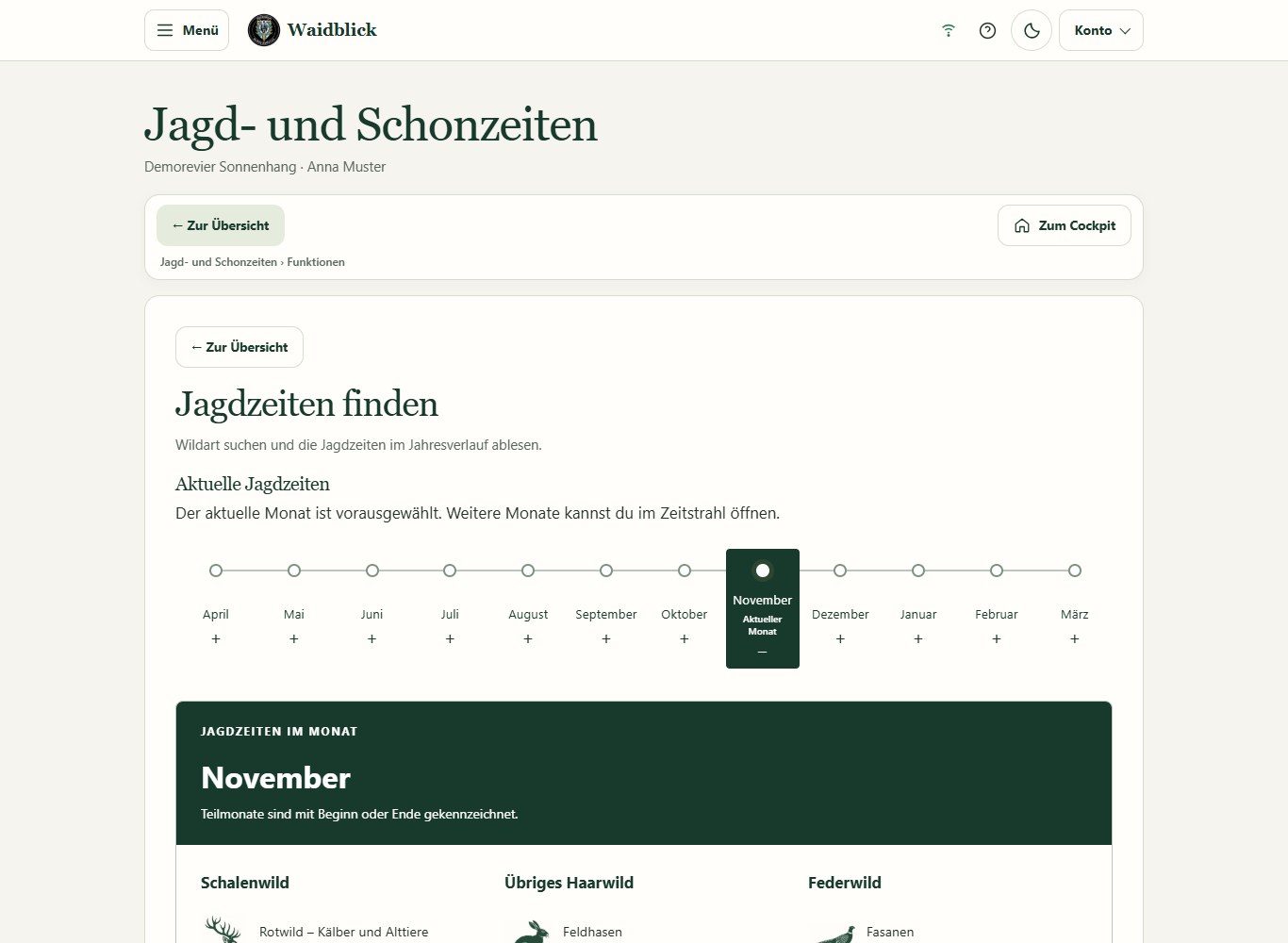
Jagd- & Schonzeiten

Nach Wildart suchen oder den aktuellen Monat überblicken.

So geht’s

  1. Öffne „Jagd- und Schonzeiten“.
  2. Suche nach einer Wildart.
  3. „Aktuelle Jagdzeiten“ öffnet die Monatsansicht im aktiven Monat.
  4. Prüfe Hinweise, Zeiträume und Quellen unter der Tabelle.
Jagd- & Schonzeiten · Desktop
1 / 2
Originale App-Ansichten mit Beispieldaten. Bild antippen zum Vergrößern. Karten: Quellenangaben im Bild.

Mit Kontext lesen

Wildart, Geschlecht und Altersklasse können verschiedene Zeiträume haben. Beachte die Geltung und Sonderregelungen. Die farbige Monatsansicht ersetzt nicht die Prüfung eines konkreten Datums.

Offline beachten

Bereits geladene Ansichten können offline verfügbar sein. Für eine Aktualisierung der hinterlegten Informationen benötigst du eine Verbindung.

ModulKitzrettung

Hilfe & Meldungen

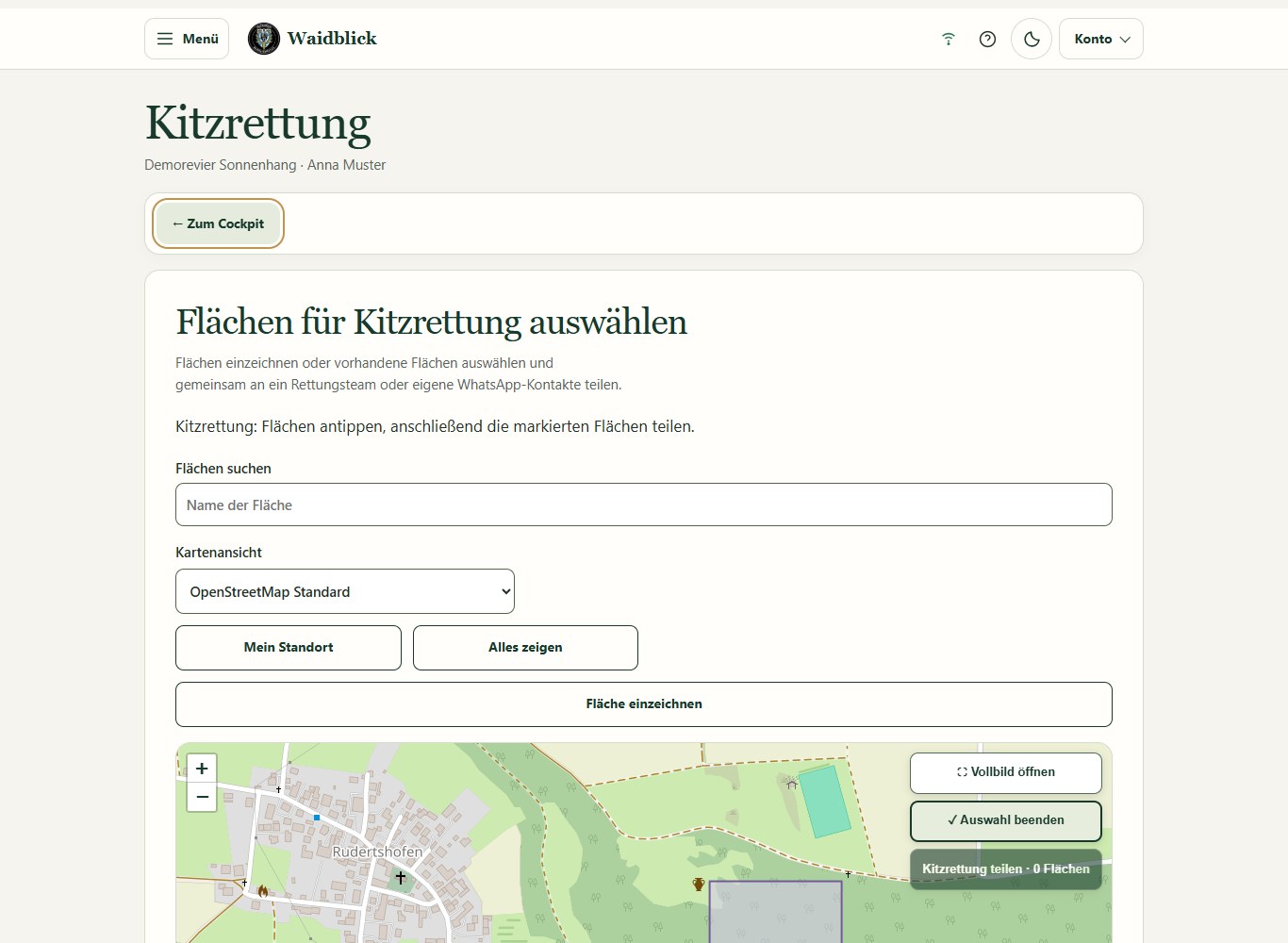
Kitzrettung & Flächen teilen

Flächen auswählen oder einzeichnen und die Mahd mit dem Team abstimmen.

So geht’s

  1. Öffne „Kitzrettung“ im Seitenmenü oder als Schnelleinstieg.
  2. Tippe vorhandene Flächen an oder nutze mit Bearbeitungsrecht „Fläche einzeichnen“, auch im Vollbild.
  3. Markiere eine oder mehrere Flächen. Neue gespeicherte Flächen werden direkt zum Teilen ausgewählt.
  4. Ergänze Mahddatum, optional Uhrzeit und eine Bemerkung. Wähle ein Rettungsteam oder einen eigenen Kontakt.
  5. Teile die vorbereitete Nachricht und prüfe die Übergabe in WhatsApp.
Kitzrettung & Flächen teilen · Desktop
1 / 4
Originale App-Ansichten mit Beispieldaten. Bild antippen zum Vergrößern. Karten: Quellenangaben im Bild.

Was wird geteilt?

Formatierter Text und ein Link zur Karte mit genau den gewählten Flächen. Unterstützen Gerät und Ziel-App das Dateiteilen, können Kartenbild und Fotoansicht mitgegeben werden. Sonst bleibt der Text mit Kartenlink verfügbar. Es ist kein ZIP nötig.

Karte & Termin

Das Team kann Kartenhintergründe wechseln, zu Flächen navigieren und den Termin als Kalenderdatei speichern. Private Reviereinrichtungen und interne Kontaktdaten werden nicht mitgeteilt.

Änderungen abstimmen

Der Freigabelink gilt 90 Tage und zeigt den Stand beim Teilen. Stimme den Einsatz persönlich ab und teile Änderungen an Zeit oder Flächen erneut mit.

Detailliert im Bild

Die einzelnen Arbeitsschritte

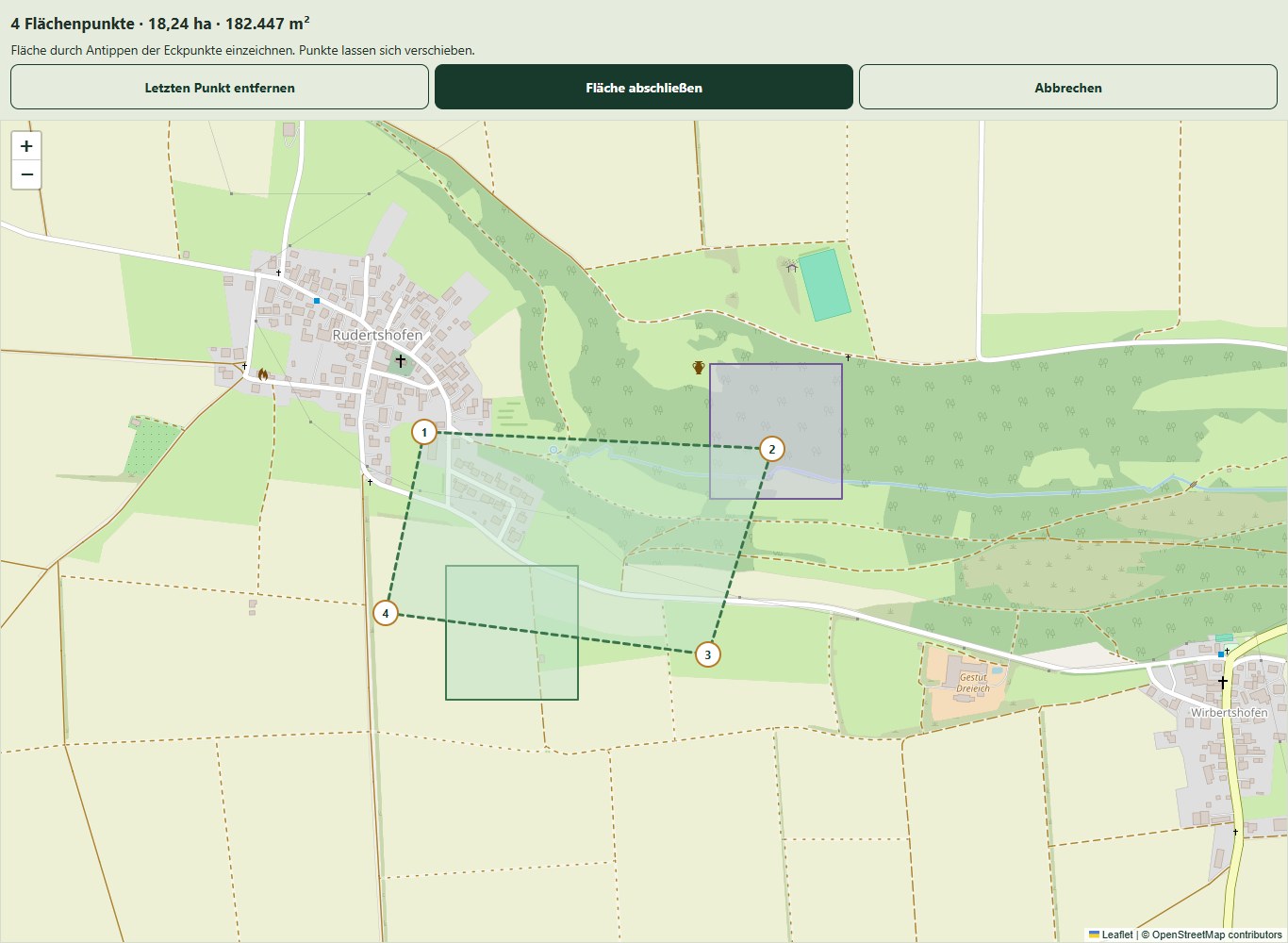
Direkt in der Kitzrettung zeichnen

  1. Mit Bearbeitungsrecht ist „Fläche einzeichnen“ direkt in diesem Modul sichtbar.
  2. Tippe mindestens drei Eckpunkte an. Du kannst Punkte verschieben oder den letzten entfernen.
  3. Mit „Fläche abschließen“ öffnest du die Angaben zur Fläche. Nach dem Speichern ist die neue Fläche zum Teilen ausgewählt.
Direkt in der Kitzrettung zeichnen · Desktop
1 / 2
Originale App-Ansichten mit Beispieldaten. Bild antippen zum Vergrößern. Karten: Quellenangaben im Bild.
ModulNachsuchenführer

Hilfe & Meldungen

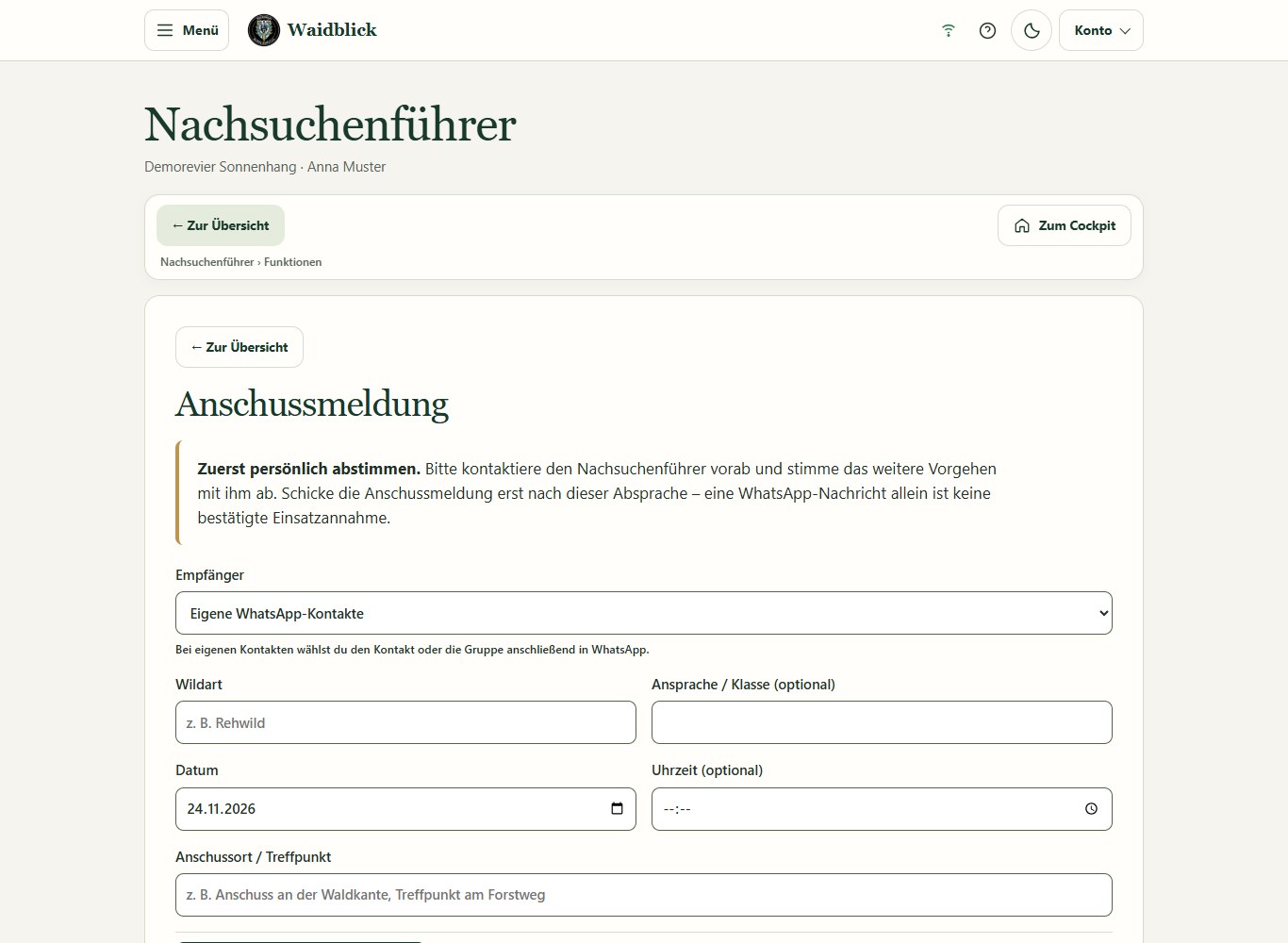
Nachsuchenführer & Anschussmeldung

Nachrichten mit Standort, Umständen und Fotos vorbereiten.

So geht’s

  1. Stimme dich zuerst persönlich mit dem Nachsuchenführer ab.
  2. Erfasse in der Anschussmeldung die bekannten Angaben zu Wild, Anschuss, Zeit und Ort.
  3. Füge Fotos hinzu und prüfe Nachricht und Bilder in der Vorschau.
  4. Wähle einen hinterlegten Nachsuchenführer oder eigenen WhatsApp-Kontakt und öffne die Übergabe.
Nachsuchenführer & Anschussmeldung · Desktop
1 / 2
Originale App-Ansichten mit Beispieldaten. Bild antippen zum Vergrößern. Karten: Quellenangaben im Bild.

Vorher abstimmen

Die Nachricht ersetzt keine vorherige Absprache oder bestätigte Einsatzübernahme. Nicht ungefragt versenden. Prüfe Empfänger und Standort vor dem Senden.

Staatlich anerkannt

Die hinterlegten Nachsuchenführer sind staatlich anerkannt. Für sie gelten besondere Befugnisse zur Nachsuche über Reviergrenzen hinweg. Beachte die in der App verlinkten Hinweise und die persönliche Einsatzabsprache.

Fotos übergeben

Die Vorschau zeigt ausgewählte Bilder. Die Dateiübergabe hängt von Browser, Gerät und WhatsApp ab. Kontrolliere dort, ob alle vorgesehenen Anhänge vorhanden sind.

Detailliert im Bild

Die einzelnen Arbeitsschritte

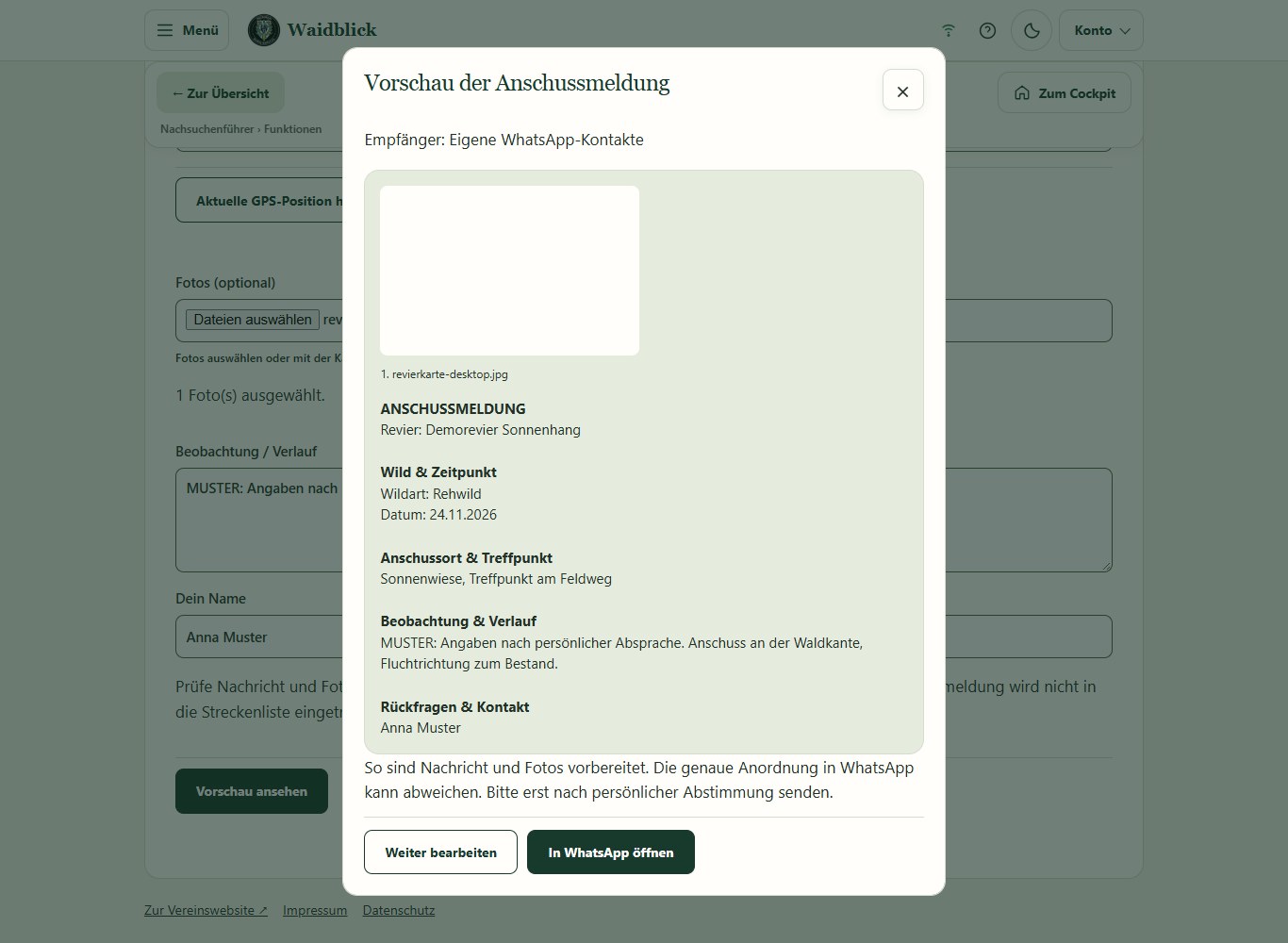
Nachricht und Fotos vor dem Senden prüfen

  1. Erfasse die Anschussangaben und füge bei Bedarf Fotos hinzu. Im Beispiel wird eine Karte als Musteranhang verwendet.
  2. „Vorschau ansehen“ öffnet die fertige Nachricht mit Bildern. Kontrolliere Empfänger, Ort und Beschreibung.
  3. „Weiter bearbeiten“ führt zurück. Öffne WhatsApp erst nach persönlicher Abstimmung; die Vorschau selbst versendet nichts.
Nachricht und Fotos vor dem Senden prüfen · Desktop
1 / 2
Originale App-Ansichten mit Beispieldaten. Bild antippen zum Vergrößern. Karten: Quellenangaben im Bild.
ModulGroße Beutegreifer

Hilfe & Meldungen

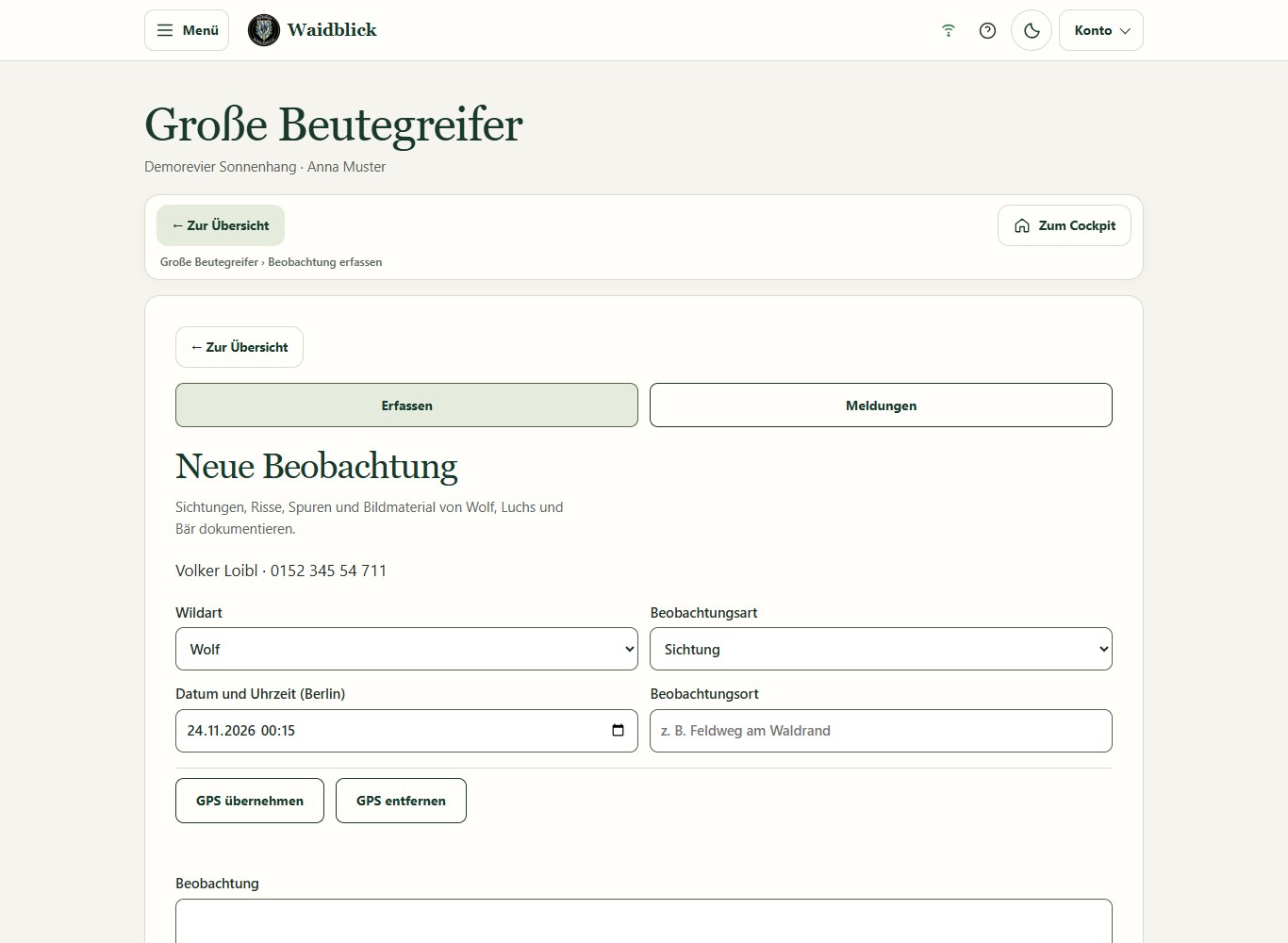
Große Beutegreifer melden

Beobachtungen beschreiben und vor dem Teilen prüfen.

So geht’s

  1. Öffne „Große Beutegreifer“. Bestehende Meldungen sind eingeklappt.
  2. Erstelle eine Meldung mit bekannten Angaben, Standort und verfügbaren Bildern.
  3. Prüfe die Nachricht in der Vorschau.
  4. Wähle die vorgesehene Weitergabe und kontrolliere den Empfänger.
Große Beutegreifer melden · Desktop
1 / 2
Originale App-Ansichten mit Beispieldaten. Bild antippen zum Vergrößern. Karten: Quellenangaben im Bild.

Beobachtung & Vermutung

Beschreibe tatsächlich Beobachtetes. Stelle eine unsichere Bestimmung nicht als sichere Feststellung dar.

Öffentliche Gültigkeit

Öffentliche Meldungen laufen nach 30 Tagen ab. Prüfe einen Link vor dem Weitergeben. Eine geteilte Nachricht ist keine behördliche Bestätigung.

ModulDigitaler Schießnachweis

Nachweise & Dokumente

Digitaler Schießnachweis

Nachweise, QR-Code, Schießtermine und Anlagen an einem Ort.

So geht’s

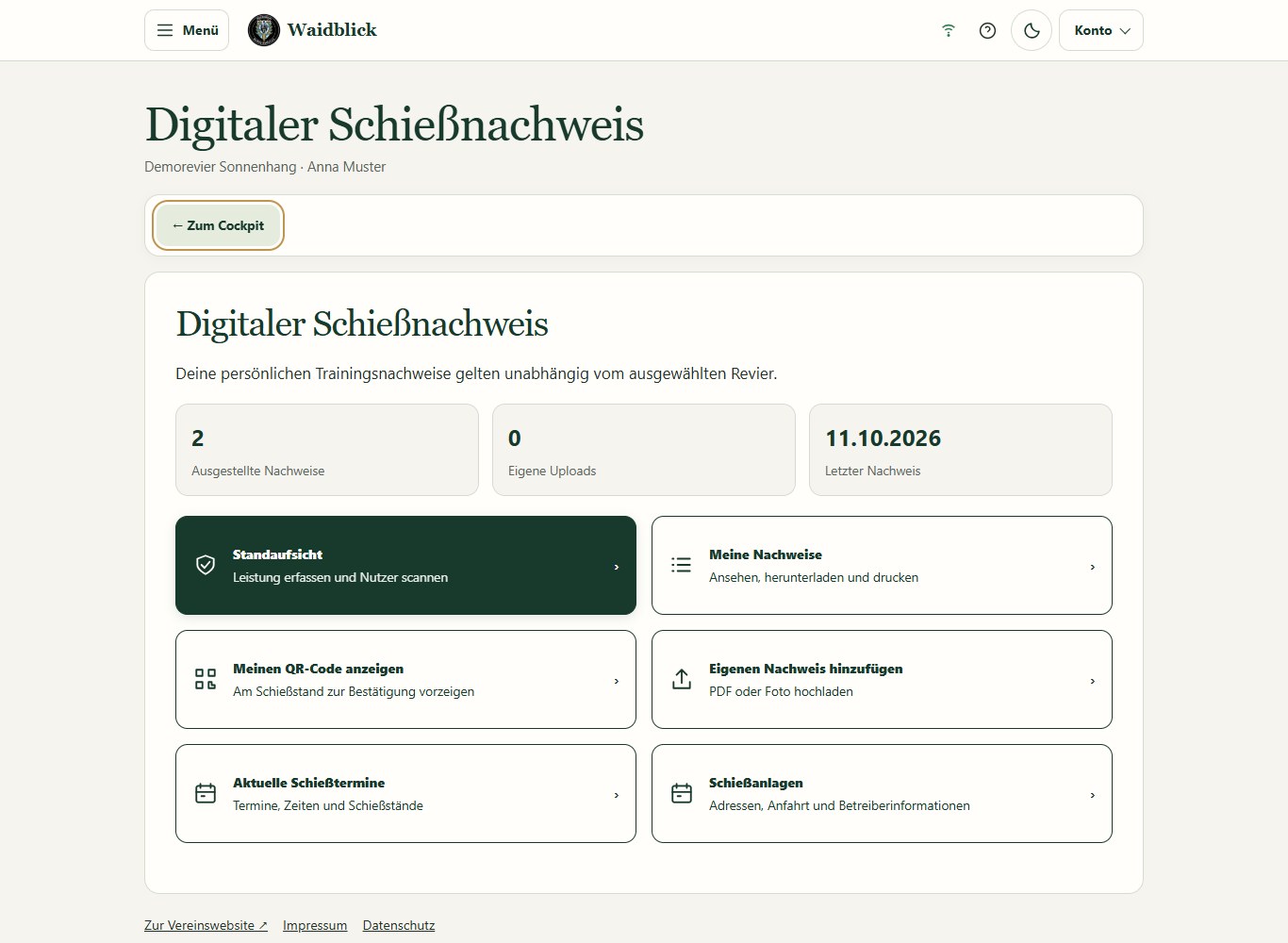
  1. Öffne die Startseite „Digitaler Schießnachweis“.
  2. Zeige deinen persönlichen QR-Code bei der Standaufsicht vor.
  3. Öffne „Meine Nachweise“ und klappe einen Nachweis auf.
  4. Rufe aktuelle Schießtermine oder das Anlagenverzeichnis im eigenen Menüpunkt auf.
Digitaler Schießnachweis · Desktop
1 / 7
Originale App-Ansichten mit Beispieldaten. Bild antippen zum Vergrößern. Karten: Quellenangaben im Bild.

Nachweise & eigene Dateien

Ausgestellte Nachweise und selbst hochgeladene Dateien unterscheiden sich. Verfügbare Ansichten erlauben Öffnen, Herunterladen und Drucken. Ein eigener Upload ist keine Bestätigung durch eine Standaufsicht.

Termine & Schießanlagen

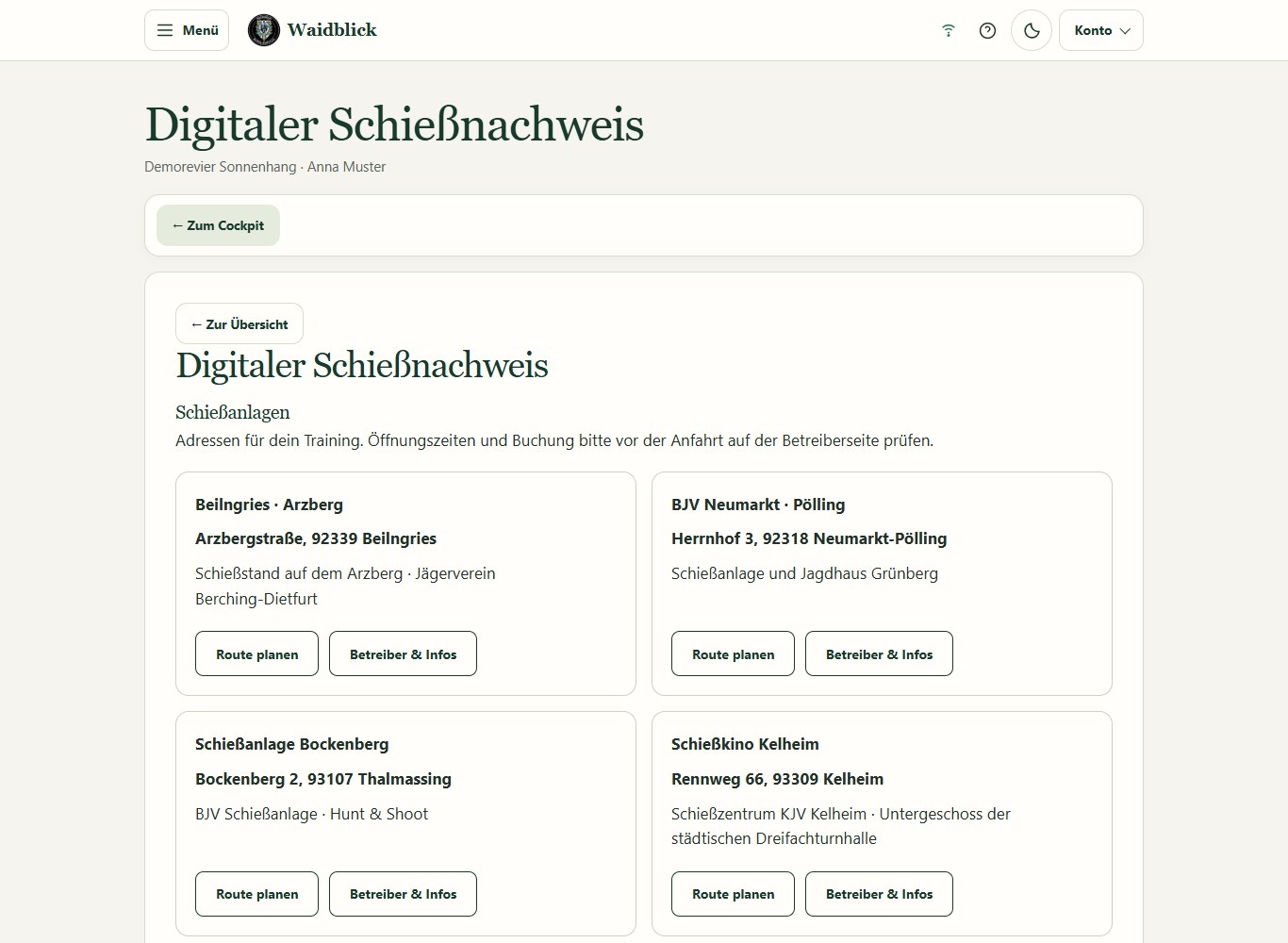
Alle angelegten und aktiven Schießtermine der Vereinswebsite erscheinen im eigenen Bereich. Das Anlagenverzeichnis ergänzt Arzberg/Beilngries, BJV Neumarkt/Pölling, Bockenberg und das Schießkino im Raum Kelheim. Prüfe Anlagenangaben vor der Anfahrt.

Persönliche Funktion

Nachweise gehören zu deinem Konto, nicht nur zum aktiven Revier. QR-Codes sind zeitlich begrenzt; öffne die Anzeige bei Bedarf neu.

Detailliert im Bild

Die einzelnen Arbeitsschritte

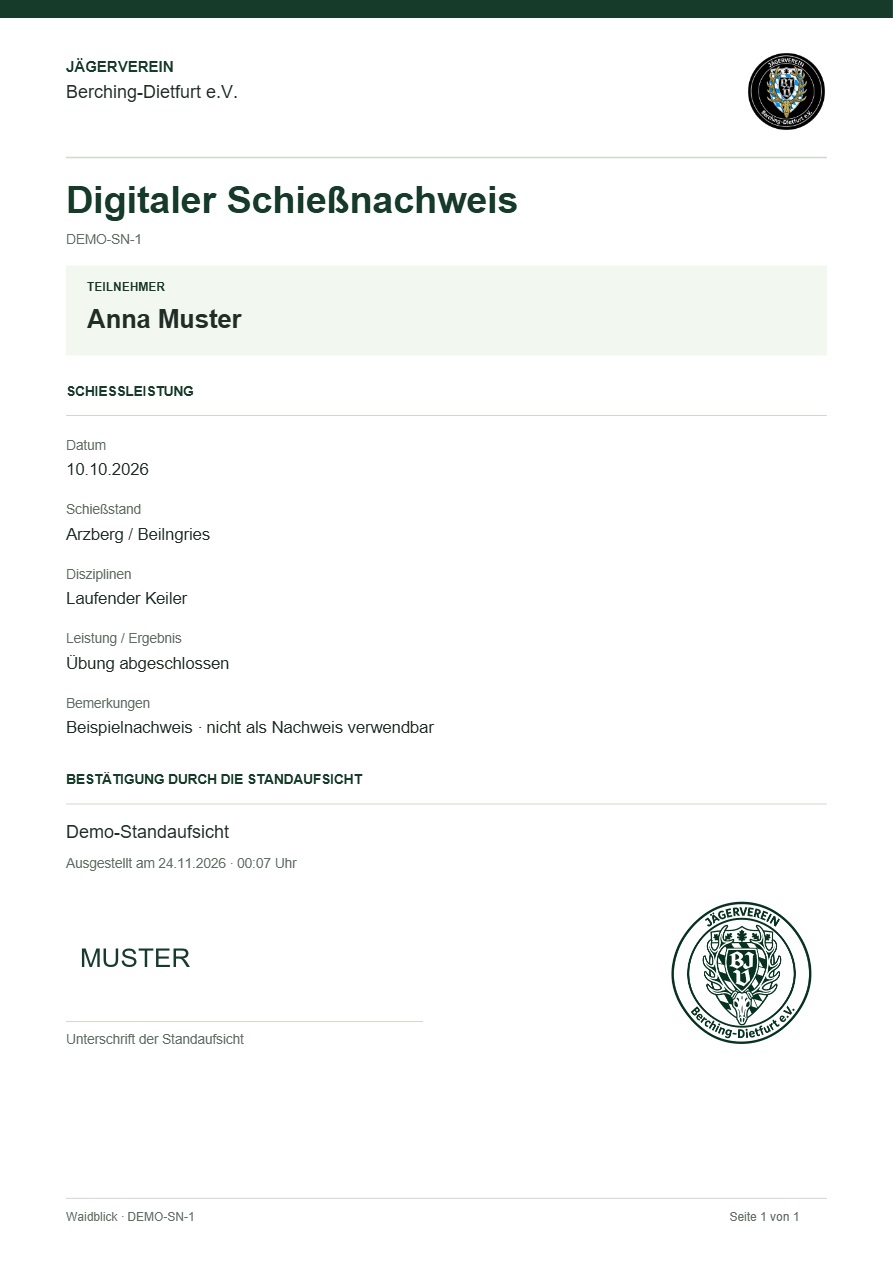
So sieht der fertige Schießnachweis aus

  1. Das Beispiel zeigt die vollständige PDF-Seite, unverändert aus der App gerendert.
  2. Prüfe Teilnehmer, Datum, Anlage, Disziplinen und Bestätigung der Standaufsicht.
  3. Nutze die Vorschau zum Vorzeigen bzw. die Download- oder Druckfunktion. Das gezeigte DEMO-Dokument ist kein echter Nachweis.
So sieht der fertige Schießnachweis aus · Desktop
1 / 1
Originale App-Ansichten mit Beispieldaten. Bild antippen zum Vergrößern. Karten: Quellenangaben im Bild.

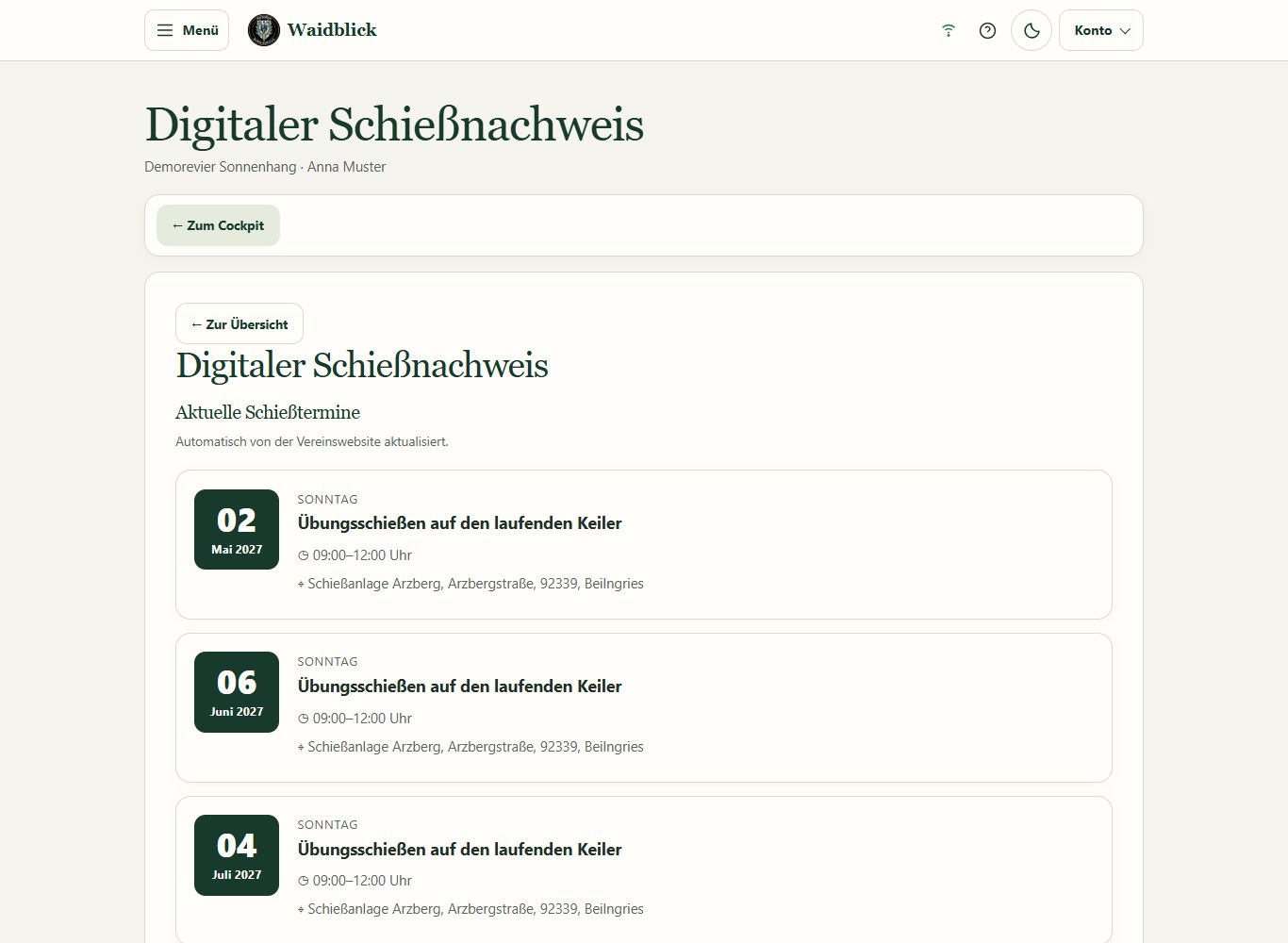
Schießtermine finden

  1. Öffne „Aktuelle Schießtermine“ auf der Modulstartseite.
  2. Prüfe Datum, Ort und die in der Veranstaltung angegebenen Hinweise. Die Liste stammt aus den aktiven Terminen der Vereinswebsite.
Schießtermine finden · Desktop
1 / 2
Originale App-Ansichten mit Beispieldaten. Bild antippen zum Vergrößern. Karten: Quellenangaben im Bild.

Schießanlagen & Anfahrt

  1. Öffne „Schießanlagen“.
  2. Wähle die passende Anlage und nutze die hinterlegten Kontakt- bzw. Anfahrtsangaben. Prüfe Öffnungszeiten beim Betreiber.
Schießanlagen & Anfahrt · Desktop
1 / 2
Originale App-Ansichten mit Beispieldaten. Bild antippen zum Vergrößern. Karten: Quellenangaben im Bild.
ModulDigitaler Schießnachweis

Nachweise & Dokumente

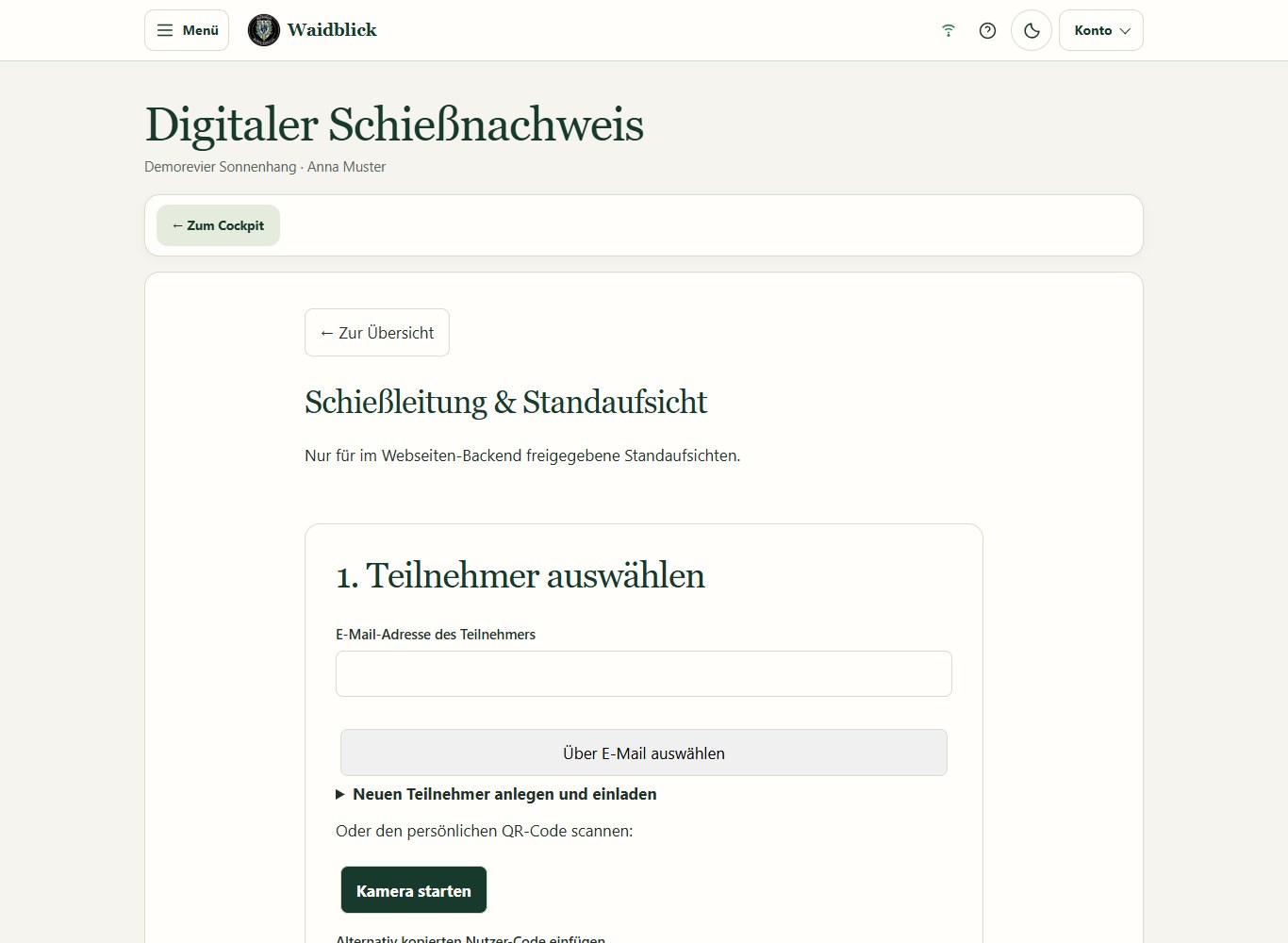
Für Standaufsichten

Teilnehmer zuordnen und einen Nachweis bewusst ausstellen.

So geht’s

  1. Öffne als berechtigte Person „Standaufsicht“.
  2. Scanne den QR-Code und erlaube die Kamera. Nutze bei Bedarf eine angebotene manuelle Alternative.
  3. Prüfe Teilnehmer, Termin, Anlage, Disziplin und Ergebnis.
  4. Kontrolliere den Nachweis, unterschreibe und stelle ihn aus.
Für Standaufsichten · Desktop
1 / 2
Originale App-Ansichten mit Beispieldaten. Bild antippen zum Vergrößern. Karten: Quellenangaben im Bild.

Berechtigung & Korrektur

Eine Revierleiterrolle allein macht dich nicht zur Standaufsicht. Ausgestellte Nachweise können über die vorgesehenen Funktionen widerrufen werden. Prüfe Empfänger und Folgen.

Versand bewusst auslösen

Einladungen und E-Mails sind echte Aktionen. Prüfe Adressen und Inhalt vor der Bestätigung. Ein Kamerafehler bedeutet nicht, dass eine Person unbekannt ist.

ModulBegehungsscheine

Nachweise & Dokumente

Begehungsscheine

Unentgeltliche Scheine ausstellen, verlängern und verwalten.

So geht’s

  1. Öffne „Begehungsscheine“ und die passende Funktion.
  2. Die Revierleitung erfasst Gast, Geltungszeitraum und Bedingungen.
  3. Prüfe persönliche Daten und unterschreibe im vorgesehenen Bereich.
  4. Erstelle den Schein und nutze PDF bzw. QR-Prüfung.
Begehungsscheine · Desktop
1 / 7
Originale App-Ansichten mit Beispieldaten. Bild antippen zum Vergrößern. Karten: Quellenangaben im Bild.

Verlängern & widerrufen

Eine Verlängerung erfordert erneute Prüfung und Unterschrift. Ein Widerruf beendet die Erlaubnis; beachte die Information des Gastes. Das Löschen eines Scheins löscht nicht automatisch die Person.

Geltung prüfen

QR-Gültigkeitsprüfungen benötigen Internet. Offline kann der letzte geladene Stand erscheinen. Der Begehungsschein ersetzt keinen gültigen Jagdschein. Das Modul ist für unentgeltliche Scheine vorgesehen.

Detailliert im Bild

Die einzelnen Arbeitsschritte

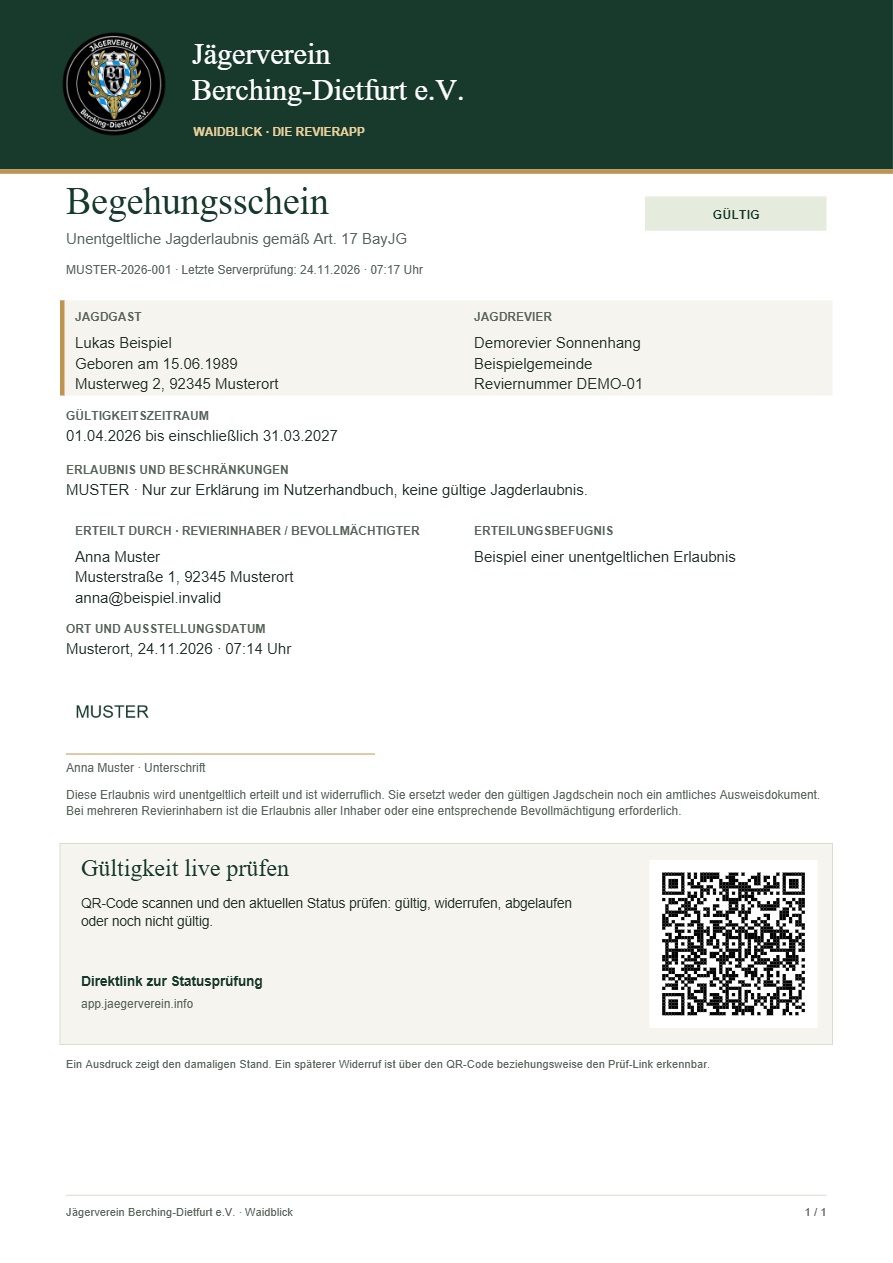
So sieht der fertige Begehungsschein aus

  1. Das Beispiel zeigt die ganze PDF-Seite mit Gast, Revier, Zeitraum, Umfang, Unterschrift und QR-Code.
  2. Auf dem Gerät öffnest du „Vorzeigen / drucken“; von dort gelangst du zur Druckvorschau.
  3. Der QR-Code führt zur aktuellen Statusprüfung. Das sichtbare MUSTER-Dokument dient nur der Erklärung.
So sieht der fertige Begehungsschein aus · Desktop
1 / 1
Originale App-Ansichten mit Beispieldaten. Bild antippen zum Vergrößern. Karten: Quellenangaben im Bild.

So sieht die Kontrolle aus

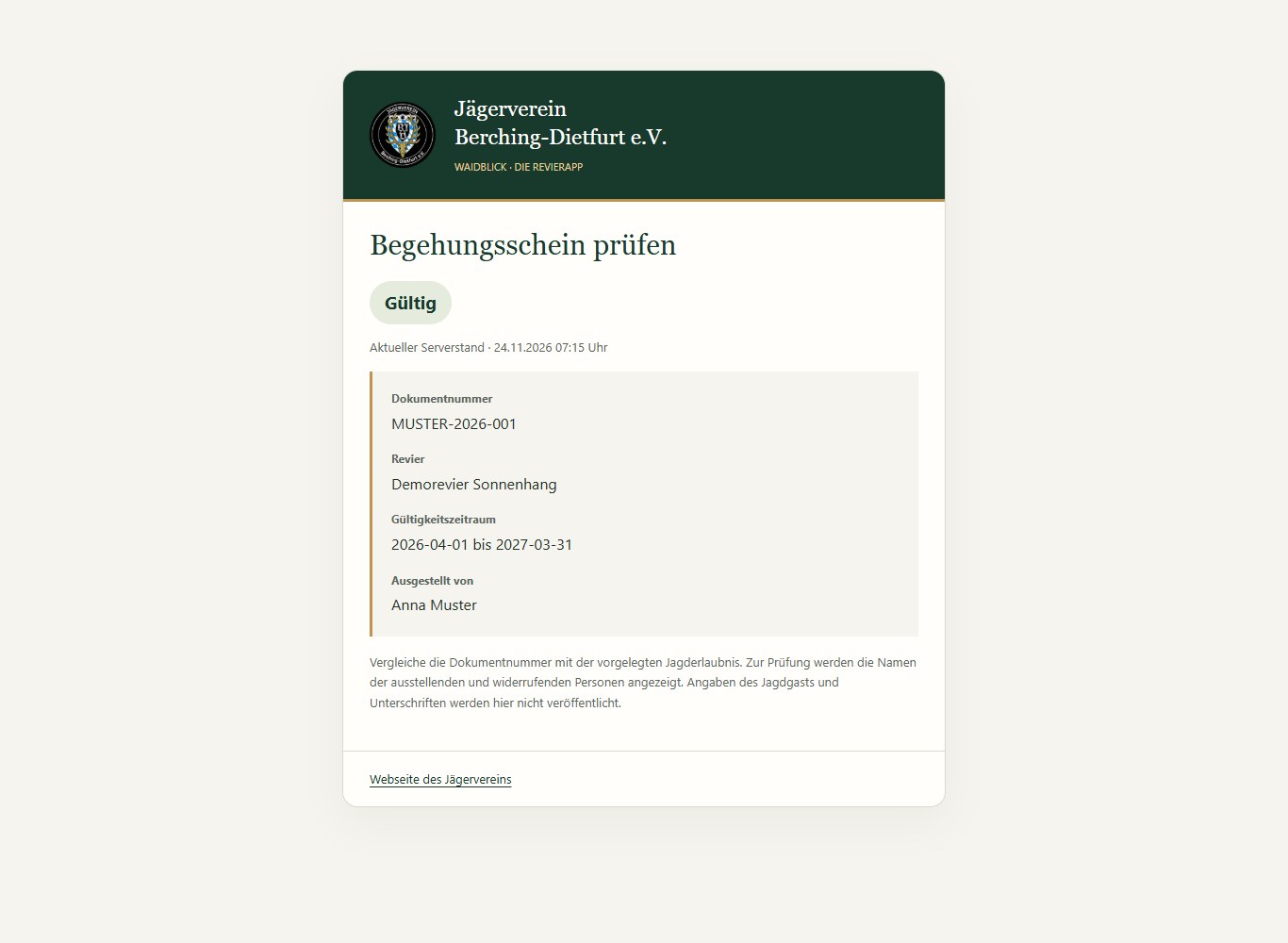
  1. Die kontrollierende Person öffnet den QR-Prüflink.
  2. Vergleiche die Dokumentnummer mit dem vorgelegten Schein und lies Status sowie Zeitraum.
  3. Private Gastdaten und die Unterschrift stehen nicht auf der öffentlichen Prüfseite. Für den aktuellen Status ist Internet erforderlich.
So sieht die Kontrolle aus · Desktop
1 / 2
Originale App-Ansichten mit Beispieldaten. Bild antippen zum Vergrößern. Karten: Quellenangaben im Bild.
ModulJagdschein verlängern

Nachweise & Dokumente

Jagdschein verlängern

Die Formulare des Landratsamts Neumarkt vorausfüllen.

So geht’s

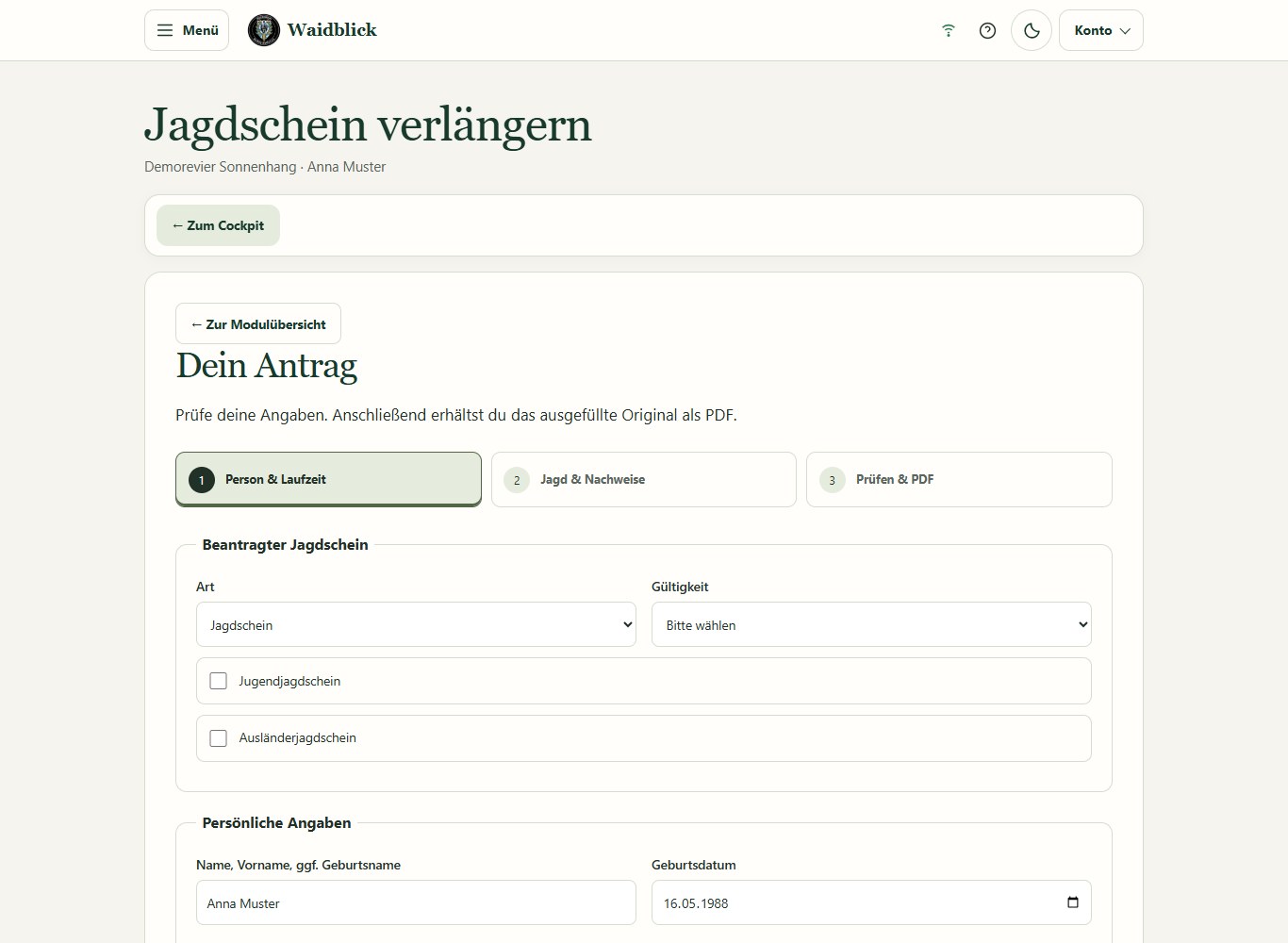
  1. Öffne „Jagdschein verlängern“ und starte den Antrag.
  2. Prüfe übernommene Kontodaten und ergänze fehlende Angaben.
  3. Kontrolliere Laufzeit, Erklärungen und weitere Formularangaben.
  4. Erzeuge und speichere das vorausgefüllte PDF.
Jagdschein verlängern · Desktop
1 / 2
Originale App-Ansichten mit Beispieldaten. Bild antippen zum Vergrößern. Karten: Quellenangaben im Bild.

Vorbereitung, keine automatische Abgabe

Die App verlängert den Jagdschein nicht selbst. Unterschriften, Belege, Versicherungsnachweis und tatsächliche Einreichung folgen dem Verfahren der Behörde.

Daten prüfen

Vorausgefüllte Werte sind eine Eingabehilfe. Prüfe Namen, Anschrift und alle Erklärungen vor der Abgabe. Persönliche Daten pflegst du unter „Mein Konto“.

BereichBegehungsscheine & Schießnachweise

Nachweise & Dokumente

Nachweise vorzeigen & kontrollieren

Fertiges Dokument und aktuelle Gültigkeit bewusst unterscheiden.

So geht’s

  1. Öffne unter Begehungsscheine „Vorzeigen / drucken“ für den passenden Schein. Zeige ihn zusammen mit den erforderlichen persönlichen Dokumenten vor.
  2. Die kontrollierende Person scannt den QR-Code oder öffnet „Aktuellen Status prüfen“. Dafür ist Internet erforderlich.
  3. Vergleiche Dokumentnummer, Revier und Geltungszeitraum. Beachte den aktuellen Status: gültig, widerrufen, abgelaufen oder noch nicht gültig.
  4. Öffne einen Schießnachweis unter „Meine Nachweise“ über „Vorschau öffnen“. Das fertige Dokument zeigt Teilnehmer, Schießleistung und Bestätigung der Standaufsicht.
Nachweise vorzeigen & kontrollieren · Desktop
1 / 7
Originale App-Ansichten mit Beispieldaten. Bild antippen zum Vergrößern. Karten: Quellenangaben im Bild.

Begehungsschein: echte Statusprüfung

Die öffentliche Prüfseite zeigt aktuellen Serverstand, Dokumentnummer, Revier, Zeitraum und ausstellende Person. Bei einem Widerruf werden dessen Zeitpunkt und die widerrufende Person angezeigt. Private Angaben des Jagdgasts und die Unterschrift werden dort nicht veröffentlicht. Vergleiche die Nummer mit dem vorgelegten Dokument.

Schießnachweis: fertiges Dokument vorzeigen

Prüfe Teilnehmer, Datum, Anlage, Disziplinen, Ergebnis und Bestätigung. Die PDF-Vorschau kann heruntergeladen bzw. gedruckt werden. Der fünf Minuten gültige persönliche QR-Code ist für eine berechtigte Standaufsicht zum Ausstellen eines neuen Nachweises gedacht. Er ist kein öffentlicher Prüfcode für bereits ausgestellte Schießnachweise.

Ein Ausdruck ist ein damaliger Stand

Ein gespeichertes PDF kann spätere Änderungen oder Widerrufe nicht automatisch anzeigen. Aktualisiere die App online und nutze beim Begehungsschein den Live-Prüflink.

BereichKonto & App-Einstellungen

Konto & Hilfe

Offline & Synchronisierung

Was auf dem Gerät liegt und was bereits übertragen wurde.

So geht’s

  1. Öffne die App regelmäßig online und lade das richtige Revier.
  2. Tippe auf das Verbindungssymbol im Kopf.
  3. Prüfe ausstehende Meldungen und Übertragungsfehler.
  4. Verbinde dich wieder und warte auf die Übertragungsbestätigung.
Offline & Synchronisierung · Desktop
1 / 2
Originale App-Ansichten mit Beispieldaten. Bild antippen zum Vergrößern. Karten: Quellenangaben im Bild.

Was geht offline?

Bereits geladene Informationen können angezeigt werden. Abschussmeldungen sowie Zählungen und Anblicke haben lokale Speicher- und Übertragungsfunktionen. Nicht jede Moduländerung funktioniert offline: Gemeinsame Karten, Freigaben und Verwaltung brauchen die Verbindung.

Zugang bestätigen

Nach sieben Tagen seit der letzten Online-Bestätigung muss der Offline-Zugang online erneut bestätigt werden.

Daten schützen

Lösche keine Browserdaten und installiere nicht neu, solange unübertragene Eingaben auf dem Gerät liegen. „Auf Gerät gespeichert“ ist keine Serverbestätigung. Erhalte die Angaben und prüfe Verbindung oder Anmeldung.

BereichKonto & App-Einstellungen

Konto & Hilfe

Mein Konto & Benachrichtigungen

Persönliche Daten, Sicherheit und Push-Einstellungen.

So geht’s

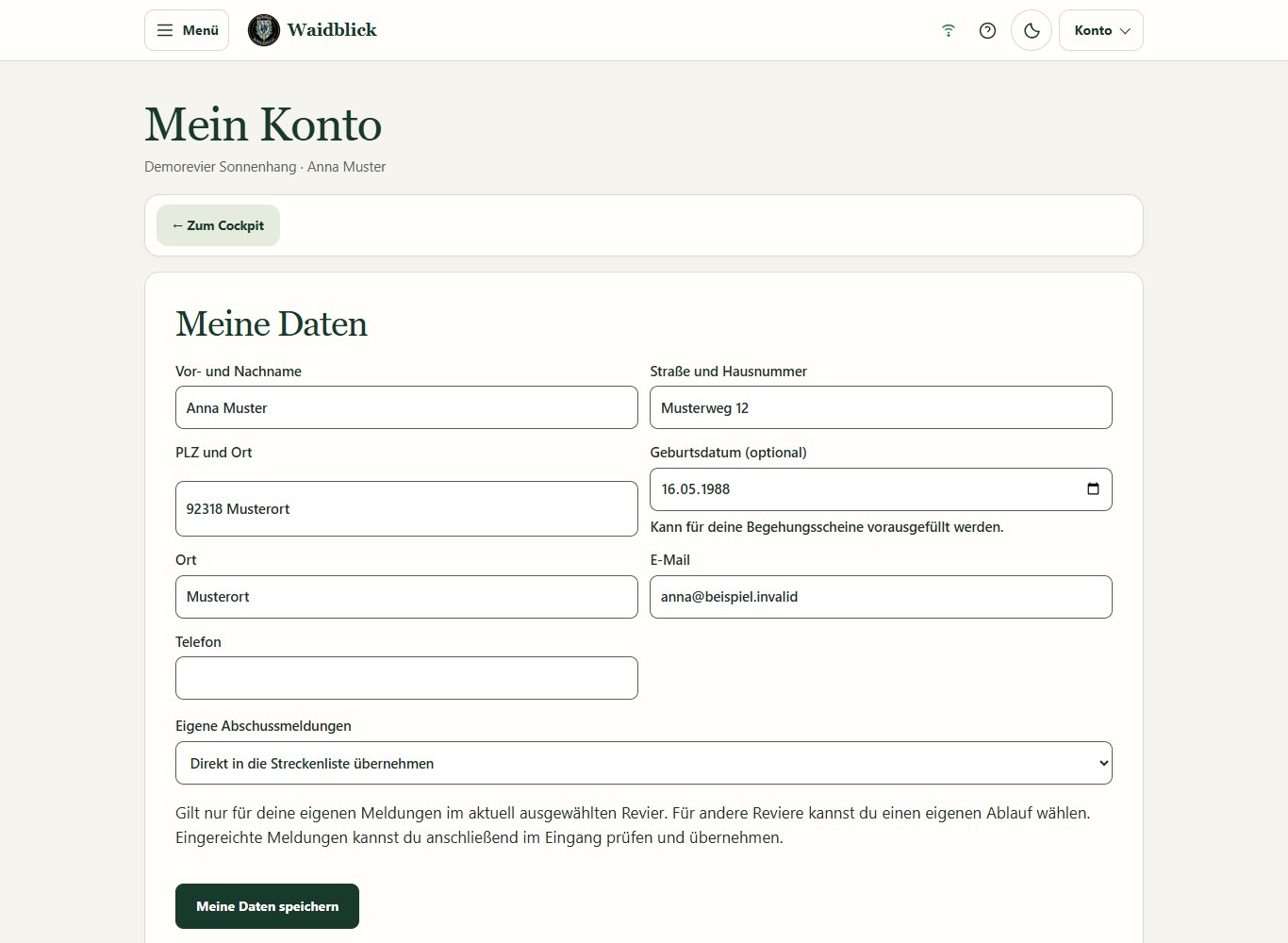
  1. Öffne „Konto“ und „Mein Konto“.
  2. Pflege Name, Anschrift und Kontaktdaten für Dokumente.
  3. Aktiviere Benachrichtigungen für das gewünschte Gerät und Revier und erlaube sie im Browser.
  4. Richte bei Bedarf die Zwei-Faktor-Anmeldung ein. Bewahre Wiederherstellungscodes sicher auf.
Mein Konto & Benachrichtigungen · Desktop
1 / 2
Originale App-Ansichten mit Beispieldaten. Bild antippen zum Vergrößern. Karten: Quellenangaben im Bild.

Push verstehen

Hinweise richten sich nach deinen Rechten und informieren über Eingänge und neue Streckenlisteneinträge. Browser- oder Betriebssystemsperren können Push verhindern. Auf dem iPhone wird dafür in der Regel die installierte Web-App benötigt.

Je Revier getrennt

Revierleiter wählen pro Revier, ob eigene Meldungen direkt übernommen oder zuerst eingereicht werden. Auch die Rechte können sich je Revier unterscheiden.

Sicherheit

Teile keine Kennwörter, Zugangscodes oder Wiederherstellungscodes. Eine Login-E-Mail-Änderung muss bestätigt werden. Kontolöschung und Revierlöschung sind verschiedene Aktionen; lies den Dialog sorgfältig.

BereichVerwaltung & Rechte

Konto & Hilfe

Revier & Nutzer verwalten

Zugänge, Rollen und Revierdaten pflegen.

So geht’s

  1. Öffne als Revierleitung „Verwaltung“.
  2. Prüfe Reviername, Hegegemeinschaft und Formulardaten.
  3. Lade Nutzer ein oder prüfe Beitrittsanfragen.
  4. Vergib die passende Rolle und nur benötigte Zusatzrechte.
Revier & Nutzer verwalten · Desktop
1 / 2
Originale App-Ansichten mit Beispieldaten. Bild antippen zum Vergrößern. Karten: Quellenangaben im Bild.

Zugriff kontrollieren

Eine Person kann in mehreren Revieren unterschiedliche Rollen besitzen. Vergib Meldungsfreigabe, Einsicht, Monitoring- und Kartenrechte bewusst.

Website-Backend

jaegerverein.info/panel enthält die übergreifende Nutzer-, Revier- und App-Verwaltung mit Statistiken. Es ist für Website-Administratoren vorgesehen, nicht automatisch für jede Revierleitung. Dort werden Nutzer bearbeitet und gesperrt sowie Revierzuordnungen verwaltet.

Löschumfang prüfen

Zugang entfernen, Konto löschen und Revier löschen sind verschiedene Aktionen. Prüfe den Umfang vor einer endgültigen Aktion.

BereichHilfe bei Problemen

Konto & Hilfe

Hilfe bei Problemen

Häufige Ursachen gezielt prüfen.

So geht’s

  1. Prüfe Revier, Jagdjahr und Rolle.
  2. Kontrolliere Verbindung und ausstehende Übertragungen.
  3. Prüfe Browserrechte für Kamera, Standort, Benachrichtigungen und Teilen.
  4. Notiere Modul, Arbeitsschritt, Gerät und Browser, ohne geheime Daten weiterzugeben.
Hilfe bei Problemen · Desktop
1 / 2
Originale App-Ansichten mit Beispieldaten. Bild antippen zum Vergrößern. Karten: Quellenangaben im Bild.

Eine Funktion fehlt

Prüfe Rolle und aktives Revier. Standaufsicht und Verwaltung brauchen eigene Rechte. Frage Revierleitung oder Administration.
Karte oder GPS lädt nicht

Karten brauchen eine Verbindung zum Anbieter. Probiere einen anderen Hintergrund. GPS braucht Standortfreigabe und Empfang; Meldungsorte kannst du auch von Hand eingeben.
WhatsApp, PDF oder Druck öffnet nicht

Prüfe Downloads und Pop-up-Freigabe. Übergaben hängen von Gerät und Browser ab. WhatsApp öffnen heißt noch nicht senden: Prüfe Inhalt und Anhänge.

Datenbank nicht verfügbar

Bewahre lokale Eingaben auf, prüfe die Verbindung und versuche es erneut. Lösche Browserdaten nicht vorschnell. Melde einen anhaltenden Fehler der Administration.

BereichKonto & App-Einstellungen

Konto & Hilfe

Helles & dunkles Design

Dieselben Funktionen in der für dich passenden Ansicht.

So geht’s

  1. Tippe auf das Mond- bzw. Sonnensymbol im App-Kopf.
  2. Wechsle zwischen hellem und dunklem Design.
  3. Prüfe im Zählmodus die Kontraste vor der nächtlichen Runde.
Helles & dunkles Design · Desktop
1 / 6
Originale App-Ansichten mit Beispieldaten. Bild antippen zum Vergrößern. Karten: Quellenangaben im Bild.

Mehrere Module im Vergleich

Die Bilder zeigen das dunkle Cockpit, den Abschussplan und den Vollbild-Zählmodus auf Mobile und Desktop. Die Funktionen und Daten ändern sich durch den Designwechsel nicht.

Dokumente bleiben lesbar

PDFs und amtliche Formulare werden weiterhin als helle Druckdokumente dargestellt. Das ist unabhängig von der gewählten App-Ansicht.

BereichApp-Changelog

Konto & Hilfe

App-Changelog

Was sich in Waidblick verändert hat – neue Funktionen und Verbesserungen der App.

v1.0.2Veröffentlicht

Hilfe-Icon vereinheitlicht

  • Klareres Fragezeichen mit sichtbarem Punkt und runden Linien. Größe, Rahmen und Ausrichtung passen zur Design-Umschaltung; gut bedienbare 44-Pixel-Fläche auf Desktop und Mobile.
v1.0.1Veröffentlicht

Waidblick v1.0.1

  • Kitzrettung: Flächen direkt im Modul einzeichnen, auch im Vollbild. Neu gespeicherte Flächen sind anschließend zum Teilen ausgewählt.
  • App-Hilfe: Fragezeichen im Kopfbereich öffnet das passende Kapitel des Nutzerhandbuchs, auch für Eingang, Abschussplan, Fallwild und A/B-Ausdruck.
  • App-Changelog: Änderungshistorie über das Kontomenü öffnen.
  • Nutzerhandbuch auf der Website mit bebilderten Anleitungen; direkter Dokumentationslink auch auf der Loginseite.
v0.0.213Dokumentierter Versionsstand

Kitzrettung als Schnelleinstieg

  • Kitzrettung kann als persönlicher Schnelleinstieg im Cockpit ausgewählt werden. Der Einstieg führt direkt zur Auswahl der Flächen für die Rettungsteams.
bis v0.0.212Thematische Zusammenfassung

Revierkarten & Kitzrettung weiterentwickelt

  • Gemeinsame Revierkarten mit Grenzen, benannten Einrichtungen, Suche, Navigation, Vollbild und verschiedenen Kartenhintergründen. Einrichtungen lassen sich ein- und ausblenden.
  • Flächen mit automatisch berechneter Näherungsgröße, Pastellfarben und Kontaktdaten; gruppierte Listen und Bearbeitung im Vollbild.
  • Kitzrettung mit eigenem Menüpunkt, Auswahl mehrerer Flächen, Rettungsteams oder eigenen Kontakten sowie Mahddatum, Uhrzeit und Bemerkung.
  • Teilen mit eingezeichneten Flächen, Kartenlink und verfügbaren Kartenbildern. Empfänger können navigieren, die Kartenansicht wechseln und den Termin als Kalenderdatei speichern.
bis v0.0.212Thematische Zusammenfassung

Meldungen, Planung & weitere Module

  • Abschussmeldungen mit eigenem Eingang, Einreichen und Freigabe; zusätzliche Mitjägerrechte und je Revier wählbarer Ablauf für eigene Meldungen der Revierleitung.
  • Eigene Fallwildmaske und freie Ortsangabe zusätzlich zu GPS. Freigegebenes Fallwild aus Verkehr und sonstigen Ursachen zählt im Ist mit.
  • Abschussplan mit ganzen Jahres-Sollzahlen, Ausgleich über drei Jahre, wählbarer Wildart, früheren und neuen Perioden sowie Mehrjahresdiagramm.
  • Anschussmeldungen mit Fotos und Nachrichtenvorschau; eigene Kontakte und vorherige Abstimmung mit Nachsuchenführern. Vorschau auch für Beutegreifermeldungen.
  • Jagdscheinverlängerung mit vorausgefülltem Formular, überarbeitete Modulstartseiten, Jagdzeiten-Monatsansicht und verbesserte Darstellung auf Desktop und Mobile.
v0.0.142Dokumentierter Versionsstand

Eigene Modulstartseiten & Schießtermine

  • Schießtermine als eigener Menüpunkt mit übersichtlichen Terminkarten. Eigene Startseiten für Beutegreifer, Nachsuchenführer, Jagdzeiten und Begehungsscheine; einheitliche Navigation zur jeweiligen Übersicht.
v0.0.141Dokumentierter Versionsstand

Startseite für den Schießnachweis

  • Übersicht über ausgestellte Nachweise, eigene Uploads und letzten Nachweis. Direkte Einstiege zu Liste, QR-Code, Upload und berechtigter Standaufsicht; verbesserte Buttonabstände.
v0.0.140Dokumentierter Versionsstand

Automatische Schießtermine

  • Aktive kommende und laufende Schießtermine werden von der Vereinswebsite übernommen. Anzeige von Datum, Uhrzeit und Ort, ohne doppelte Terminpflege.
v0.0.139Dokumentierter Versionsstand

Bildschirm wach halten & Vorlagen bearbeiten

  • Der Zählmodus hält den Bildschirm auf unterstützten Geräten wach. Eigene Zählvorlagen lassen sich unabhängig von laufenden Zählerständen erstellen, bearbeiten und löschen.
v0.0.138Dokumentierter Versionsstand

Zählmodus & persönliche Wildartvorlagen

  • Zählen über große Wildsymbole mit Plus und Minus. Persönliche Vorlagen je Revier mit wiederverwendbaren Wildarten; lokale Zwischenstände und Offline-Abgleich.
v0.0.137Dokumentierter Versionsstand

Rolle Jagdgenosse

  • Reduzierte Ansicht eingetragener Reviermeldungen: reine Liste ohne Meldungsdetails und Erlegernamen. Rollenzuordnung in App und Website-Verwaltung.
v0.0.136Dokumentierter Versionsstand

Direkt aus der A/B-Vorschau drucken

  • Neben dem PDF-Download kann die vollständige Streckenliste A/B direkt aus der Vorschau gedruckt werden.
v0.0.126Dokumentierter Versionsstand

Nutzerverwaltung, Push & Synchronisierung

  • Website-Verwaltung zum Bearbeiten und Sperren von Nutzern sowie Verwalten von Revierzuordnungen und Rollen. Freiwillige Push-Benachrichtigungen, Status des Offline-Abgleichs und verbesserte A/B-Ausgabe.